
Réalisation d’un test de perte de points de buses
Avant d’effectuer le test de perte de points de buses au début des opérations quotidiennes, mélangez l’encre blanche.
-
Vérifiez le type de guide installé sur l’unité de l’axe de rotation.
-
Guide court : Desserrez la vis et positionnez le guide au point le plus bas.
-
Guide long : Desserrez la vis et retirez le guide long. Laissez le guide enlevé jusqu’à la fin du test de perte de points de buses.
IMPORTANT L’exécution du test de perte de points de buses alors que le guide long est fixé peut entraîner la collision du capteur d’espacement de la tête avec le guide long, ce qui risque d’endommager l’imprimante. -
-
Comme indiqué sur la figure, placez l’objet de test d’impression sur l’extrémité droite de la plaque de test d’impression de l’unité de l’axe de rotation.
Pour les tests d’impression, préparez un objet avec les dimensions suivantes : W (largeur) = 160 mm ou plus,*1 L (longueur) = 100 mm ou plus, et H (hauteur) = moins de 0,5 mm.
Fixez l’objet à imprimer avec du ruban adhésif ou d’autres méthodes pour éviter qu’il ne se détache ou ne soit mal aligné.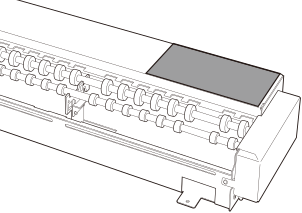
-
Appuyez sur
 sur l’écran d’accueil.
-
Choisissez Préréglage.
-
Appuyez sur Nouveau, puis sur Suivant.
Si vous utilisez ce type d’objet à imprimer pour la première fois, sélectionnez Nouveau ici.
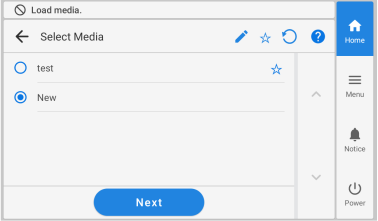
Si le média est déjà enregistré sur l’unité de l’axe de rotation, sélectionnez le média (paramètres d’impression) dans la liste des médias existants, appuyez sur Suivant et passez à l’étape suivante.
RAPPEL-
Les médias enregistrés sur le plateau ne peuvent pas être sélectionnés avec l’unité de l’axe de rotation.
-
En appuyant sur
 , il est possible d’effectuer une recherche par mot-clé dans les médias enregistrés.
Pour réinitialiser les mots-clés saisis, appuyez sur
 .
. -
En appuyant sur
 à droite du nom du média, le symbole devient
  et le média est enregistré dans les Favoris.
Appuyez sur le filtre Favoris
en haut du panneau de commande pour activer le filtre et afficher uniquement les médias favoris.Appuyez sur
pour désactiver le filtre Favoris. -
La recherche par mot-clé et le filtre Favoris peuvent être utilisés simultanément.
Appuyez sur
pour désactiver le filtre Favoris et réinitialiser tous les mots-clés.
-
-
Saisissez le nom de l’objet à imprimer, puis appuyez sur Ok.
Appuyez sur le clavier affiché à l’écran pour saisir le nom.

-
Configurez le paramètre [Adaptateur à petit diamètre].
Sélectionnez Activer lorsque vous utilisez l’adaptateur à petit diamètre, et Désactiver lorsque vous ne l’utilisez pas.RAPPELPour le test de perte de points de buse, une mire de test sera imprimée sur la plaque de test d’impression. Le paramètre de l’adaptateur à petit diamètre peut être défini soit sur Activer, soit sur Désactiver.
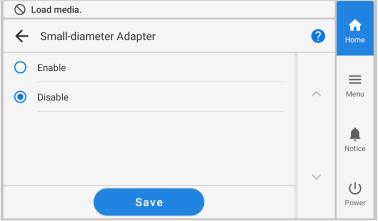
Après avoir sélectionné un paramètre, appuyez sur Sauvegarder.
-
Appuyez sur Nouveau, puis sur Suivant.
-
Appuyez sur Terminer la configuration sur l’écran Configurer.
IMPORTANT
Lorsque l’unité de l’axe de rotation est connectée, l’imprimante imprime la mire de test sur le côté droit de la plaque de test d’impression. Il n’est pas nécessaire de définir Hauteur de table ou Zone d’impression.
La position du test d’impression ne pouvant être modifiée, il n’est pas possible d’effectuer des tests d’impression côte à côte, horizontalement ou verticalement.
Lors de tests d’impression consécutifs, les tests d’impression suivants seront effectués sur la position d’impression utilisée pour le premier test d’impression. Lorsque vous effectuez des tests d’impression consécutifs, veillez à remplacer l’objet à imprimer du test d’impression.
-
Appuyez sur
 sur l’écran d’accueil.
IMPORTANT
sur l’écran d’accueil.
IMPORTANT- Vérifiez que rien d’autre que l’objet de test d’impression n’est chargé sur la plaque de test d’impression avant d’appuyer sur cette icône.
-
Vérifiez que l’objet à imprimer n’est pas fixé au-dessus des rouleaux de l’unité de l’axe de rotation.
Le non-respect de cette consigne peut entraîner des collisions entre le capteur d’espacement des têtes et l’objet à imprimer, ce qui risque d’endommager la machine.
-
Appuyez sur Exécuter à côté de Test d’impression.
Lorsque l’écran suivant s’affiche sur le panneau de commande, appuyez sur Oui.
L’impression de la mire de test commence.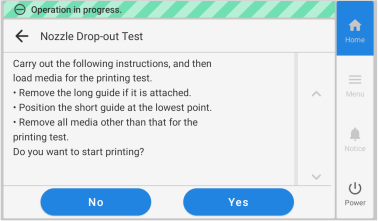 RAPPEL
Selon la couleur de l’objet à imprimer, il peut être difficile de vérifier la mire de test à l’encre blanche.
Appuyez sur
sur l’écran d’accueil, sélectionnez dans cet ordre, puis appuyez sur pour faire en sorte que la base de l’encre blanche soit noire, ce qui facilite la vérification de l’encre blanche.Test de perte de points de buses (Base : noir) ne s’affiche pas si la machine n’est pas équipée d’encre blanche.
-
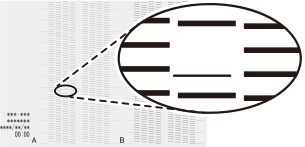
Vérifiez s’il y a une perte de buses ou un déplacement de buses dans la mire de test.
Les blocs manquants indiquent une perte de buses. Les blocs pliés ou inclinés indiquent le déplacement des buses.
S’il n’y a pas de perte ou de déplacement de buses, passez à l’étape suivante.
En cas de perte ou de déplacement de buses, nettoyez les têtes d’impression (nettoyage normal).
https://downloadcenter.rolanddg.com/IO-300
RAPPEL-
Selon que l’unité de l’axe de rotation est installée ou non, la mire de test est différente. Toutefois, la procédure pour visualiser la tête d’impression cible reste la même. Dans le cas de la figure ci-dessous, l’espace entre [A] et [B] correspond à la tête A.
-
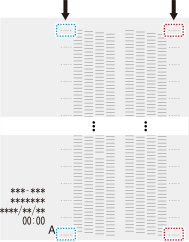
Des mires de test sont également imprimées dans les colonnes indiquées par les flèches sur la figure. Si les mires de test ne s’impriment pas en haut, en bas et sur les deux bords latéraux, cela indique qu’il y a des pertes de buses sur les bords.
-
Notez que Après le nettoyage, effectuez un test d’impression. n’est pas affiché sur l’écran Nettoyage normal si une unité de l’axe de rotation est installée.
-
- Si vous avez retiré le guide long à l’étape 1, remettez-le en place.
-
Appuyez sur
 pour revenir à l’écran d’accueil.