
Realizar una prueba de falta de puntos del inyector
Antes de realizar la prueba de falta de puntos del inyector al inicio de las operaciones diarias, mezcle la tinta blanca.
-
Verifique el tipo de guía fijada a la unidad de ejes giratorios.
-
Guía corta: Afloje el tornillo y coloque la guía en el punto más bajo.
-
Guía larga: Afloje el tornillo y retire la guía larga. Deje la guía retirada hasta que finalice la prueba de falta de puntos del inyector.
IMPORTANTE Ejecutar la prueba de falta de puntos del inyector con la guía larga colocada puede provocar que el sensor de espacio del cabezal choque con la guía larga, lo que provocará daños en la impresora. -
-
Como se muestra en la figura, cargue el objeto de prueba de impresión en el extremo derecho de la etapa de prueba de impresión de la unidad de ejes giratorios.
Para las pruebas de impresión, prepare un objeto con las siguientes dimensiones: W (ancho) = 160 mm (6.3 pulg.) o más;*1 L (longitud) = 100 mm (3.94 pulg.) o más, y H (altura) = menos de 0.5 mm (0.01 pulg.).
Asegure el objeto en el que se va a imprimir con cinta u otro material para evitar que se afloje o desalinee.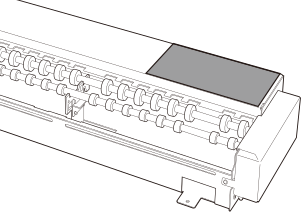
-
Toque
 en la pantalla de inicio.
-
Decida Preestablecido.
-
Toque Nuevo, y luego toque Siguiente.
Si es la primera vez que utiliza este tipo de objeto en el que se va a imprimir, seleccione Nuevo aquí.
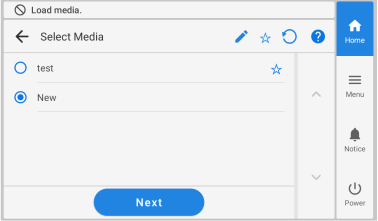
Si el material ya está registrado en la unidad de ejes giratorios, seleccione el material (configuración de impresión) de la lista de materiales existentes, toque Siguiente y continúe con el siguiente paso.
NOTA-
Los materiales registrados en la mesa plana no se pueden seleccionar con la unidad de ejes giratorios.
-
Tocar
 permite buscar los materiales registrados por palabra clave.
Para restablecer las palabras clave ingresadas, toque
 .
. -
Tocar
 a la derecha del nombre del material cambiará el símbolo a
  , y los materiales se registrarán en Favoritos.
Toque el filtro Favoritos
en la parte superior del panel de operaciones para activar el filtro en y mostrar solo los materiales favoritos.Toque
para desactivar el filtro Favoritos. -
La búsqueda de palabras clave y el filtro Favoritos se pueden utilizar al mismo tiempo.
Toque
para desactivar el filtro Favoritos y restablecer todas las palabras clave.
-
-
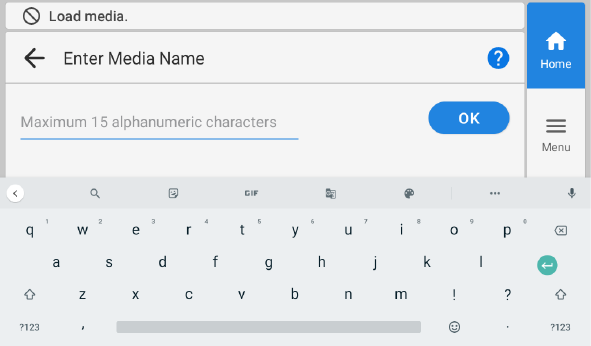
Introduzca el nombre del objeto en el que se va a imprimir y luego toque Aceptar.
Toque el teclado que se muestra en la pantalla para ingresar el nombre.
-
Configure los ajustes de [Adaptador de diámetro pequeño].
Seleccione Habilitar cuando utilice el adaptador de diámetro pequeño y Inhabilitar cuando no lo utilice.NOTAPara la prueba de falta de puntos del inyector, se imprimirá un patrón de prueba en la etapa de prueba de impresión. La configuración del adaptador de diámetro pequeño se puede establecer en Habilitar o Inhabilitar.
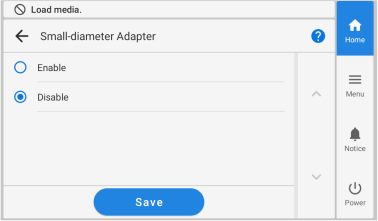
Después de seleccionar una configuración, toque Guardar.
-
Toque Nuevo, y luego toque Siguiente.
-
Toque Configuración completa en la pantalla Configuración.
IMPORTANTE
Cuando la unidad de ejes giratorios esté conectada, la impresora imprimirá el patrón de prueba en el lado derecho de la etapa de prueba de impresión. No es necesario configurar Altura de la mesa ni Área de impresión.
Como la posición de la prueba de impresión no se puede cambiar, no se pueden realizar pruebas de impresión una al lado de otra, horizontal o verticalmente.
Al realizar pruebas de impresión consecutivas, las pruebas de impresión posteriores se realizarán sobre la posición de impresión que está configurada para la primera prueba de impresión. Al realizar pruebas de impresión consecutivas, asegúrese de reemplazar el objeto en el que se va a imprimir la prueba de impresión.
-
Toque
 en la pantalla de inicio.
IMPORTANTE
en la pantalla de inicio.
IMPORTANTE- Revise que solo esté el objeto de prueba de impresión cargado en la etapa de prueba de impresión antes de tocar este icono.
-
Revise que el objeto en el que se va a imprimir no esté fijado por encima de los rodillos de la unidad de ejes giratorios.
De lo contrario, se podrían producir colisiones entre el sensor de espacio del cabezal y el objeto en el que se va a imprimir, resultando en daños a la máquina.
-
Toque Ejecutar junto a Prueba de impresión.
Cuando se muestre la siguiente pantalla en el panel de operaciones, toque Sí.
Se inicia la impresión del patrón de prueba.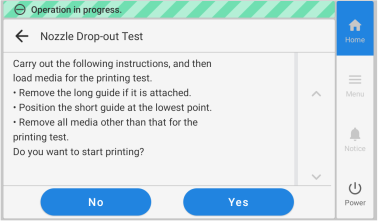 NOTA
NOTADependiendo del color del objeto en el que se va a imprimir, puede resultar difícil comprobar el patrón de prueba de tinta blanca.
Toque
en la pantalla de inicio, seleccione en ese orden y luego toque para hacer que la base de la tinta blanca sea negra, lo que facilitará la comprobación de la tinta blanca.Prueba de falta de puntos del inyector (Base: negro) no se muestra si la máquina no está equipada con tinta blanca.
-
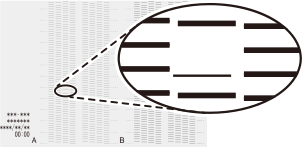
Compruebe si hay falta o desplazamiento de puntos en el patrón de prueba.
Los bloques que faltan indican la falta de puntos. Los bloques colapsados o inclinados indican desplazamiento de puntos.
Si no hay falta de puntos o desplazamiento de los mismos, continúe con el siguiente paso.
Si se produce pérdida de puntos o desplazamiento de puntos, realice la limpieza de los cabezales de impresión (limpieza normal).
https://downloadcenter.rolanddg.com/IO-300
NOTA-
La unidad de ejes giratorios siendo colocada o no resulta en un patrón de prueba diferente. Sin embargo, la forma de ver el cabezal de impresión de destino es la misma. En el caso de la figura que se muestra a continuación, el espacio entre [A] y [B] es el cabezal A.
-
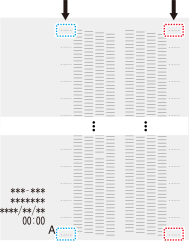
Los patrones de prueba también se imprimen en las columnas indicadas con las flechas en la figura. Que los patrones de prueba no se impriman en la parte superior, en la parte inferior ni en los dos bordes laterales indica que hay falta de puntos en los bordes.
-
Tenga en cuenta que Después de la limpieza, realice una prueba de impresión. no se muestra en la pantalla Limpieza normal si una unidad de ejes giratorios está conectada.
-
- Si eliminó la guía larga en el Paso 1, fíjela.
-
Toque
 para regresar a la pantalla de inicio.