
Durchführen eines Nozzletests
Mischen Sie die weiße Tinte, bevor Sie den Nozzletest zu Beginn des Tagesbetriebs durchführen.
-
Überprüfen Sie den Typ der Führung, die an der Drehachseneinheit angebracht ist.
-
Kurze Führung: Lösen Sie die Schraube und positionieren Sie die Führung am tiefsten Punkt.
-
Lange Führung: Lösen Sie die Schraube und entfernen Sie die lange Führung. Lassen Sie die Führung entfernt, bis der Nozzletest abgeschlossen ist.
WICHTIG Wenn Sie den Nozzletest mit angebrachter langer Führung durchführen, kann der Kopfspaltsensor mit der langen Führung kollidieren, was zu einer Beschädigung des Druckers führen kann. -
-
Legen Sie, wie in der Abbildung gezeigt, das Testdruckobjekt auf das rechte Ende des Testdrucktisches der Drehachseneinheit.
Bereiten Sie für den Drucktest ein Objekt mit den folgenden Abmessungen vor: W (Breite) = 160 mm oder mehr*1, L (Länge) = 100 mm oder mehr und H (Höhe) = weniger als 0,5 mm.
Sichern Sie das zu bedruckende Objekt mit Klebeband oder anderen Mitteln, um zu verhindern, dass es sich lockert oder verrutscht.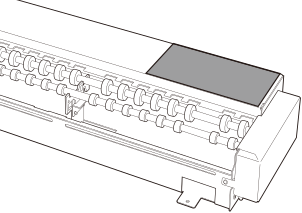
-
Tippen Sie auf
 auf dem Startbildschirm.
-
Wählen Sie die Voreinstellung aus.
-
Tippen Sie auf Neu und dann auf Weiter.
Unter der Annahme, dass dies das erste Mal ist, dass Sie dieses zu bedruckende Objekt verwenden, wählen Sie hier Neu.
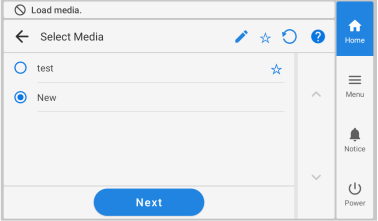
Wenn das Medium bereits in der Drehachseneinheit registriert ist, wählen Sie das Medium (Druckeinstellungen) aus der Liste der vorhandenen Medien aus, tippen auf Weiter und fahren mit dem nächsten Schritt fort.
Anmerkung-
Medien, die auf dem Flachtisch registriert sind, können nicht mit der Drehachseneinheit ausgewählt werden.
-
Wenn Sie auf
 tippen, können Sie die registrierten Medien nach Schlüsselwörtern durchsuchen.
Um das eingegebene Schlüsselwort zurückzusetzen, tippen Sie auf
 .
. -
Wenn Sie rechts neben der Medienbezeichnung auf
 tippen, wechselt das Symbol zu
  und das Medium wird in den Favoriten registriert.
Tippen Sie oben im Bedienfeld auf den Favoritenfilter
, um den Filter einzuschalten und nur favorisierte Medien anzuzeigen.Tippen Sie auf
, um den Favoritenfilter auszuschalten. -
Die Schlüsselwortsuche und der Favoritenfilter können gleichzeitig verwendet werden.
Tippen Sie auf
, um den Favoritenfilter auszuschalten und alle Schlüsselwörter zurückzusetzen.
-
-
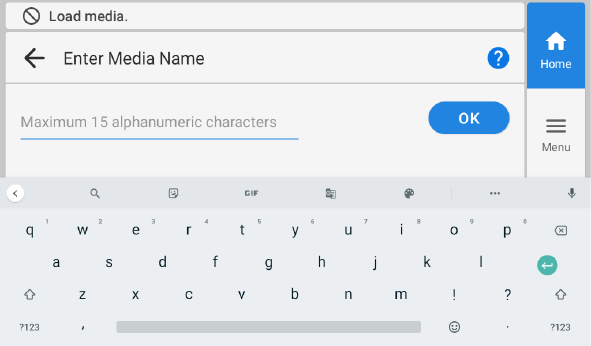
Geben Sie den Namen des zu bedruckenden Objekts ein und tippen Sie dann auf OK.
Geben Sie die Bezeichnung über die auf dem Bildschirm angezeigte Tastatur ein.
-
Konfigurieren Sie die Einstellung [Adapter mit kleinem Durchmesser].
Wählen Sie Aktivieren aus, wenn Sie den Adapter mit kleinem Durchmesser verwenden, und Deaktivieren, wenn Sie ihn nicht verwenden.AnmerkungFür den Nozzletest wird ein Testmuster auf den Testdrucktisch gedruckt. Die Einstellung für den Adapter mit kleinem Durchmesser kann entweder auf Aktivieren oder Deaktivieren gesetzt werden.
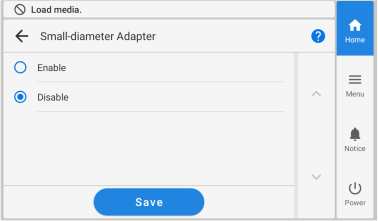
Nachdem Sie eine Einstellung ausgewählt haben, tippen Sie auf Speichern.
-
Tippen Sie auf Neu und dann auf Weiter.
-
Tippen Sie auf Vollständige Setup auf der Anzeige Installation.
WICHTIG
Wenn die Drehachseneinheit angeschlossen ist, druckt der Drucker das Testmuster auf der rechten Seite des Drucktesttisches. Sie müssen weder Tischhöhe noch Druckbereich einstellen.
Da die Position des Drucktests nicht verändert werden kann, können Sie keine Drucktests horizontal oder vertikal nebeneinander durchführen.
Bei der Durchführung von aufeinanderfolgenden Testdrucken werden die nachfolgenden Testdrucke an der Druckposition durchgeführt, die für den ersten Testdruck verwendet wurde. Achten Sie bei der Durchführung aufeinanderfolgender Testdrucke darauf, das zu bedruckende Testobjekt auszutauschen.
-
Tippen Sie auf
 auf dem Startbildschirm.
WICHTIG
auf dem Startbildschirm.
WICHTIG- Vergewissern Sie sich, dass nichts anderes als das Drucktestobjekt auf dem Drucktesttisch geladen ist, bevor Sie dieses Symbol antippen.
-
Vergewissern Sie sich, dass das zu bedruckende Objekt nicht über den Rollen der Drehachseneinheit angebracht ist.
Andernfalls kann es zu Kollisionen zwischen dem Kopfspaltsensor und dem zu bedruckenden Objekt kommen, was zu Geräteschäden führen kann.
-
Tippen Sie auf Ausführen neben Testdruck.
Wenn der folgende Bildschirm auf dem Bedienfeld angezeigt wird, tippen Sie auf Ja.
Der Druck des Testmusters startet.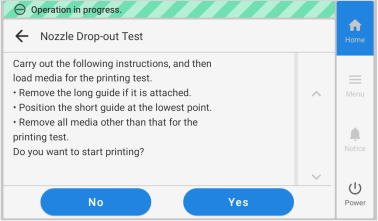 Anmerkung
Je nach Farbe des zu bedruckenden Objekts kann es schwierig sein, das Testmuster der weißen Tinte zu überprüfen.
Tippen Sie auf dem Startbildschirm auf
, wählen Sie in dieser Reihenfolge und tippen Sie dann auf , um den Untergrund der weißen Tinte schwarz zu machen, damit die weiße Tinte leichter zu überprüfen ist.Nozzletest (Basis: Schwarz) wird nicht angezeigt, wenn das Gerät nicht mit weißer Tinte ausgestattet ist.
-
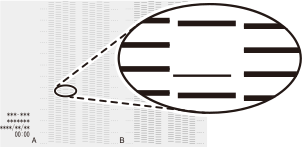
Überprüfen Sie, ob im Testmuster ein Nozzleausfall oder eine Nozzleverschiebung vorliegt.
Fehlende Blöcke zeigen einen Nozzleausfall an. Zusammengeklappte oder geneigte Blöcke zeigen eine Nozzleverschiebung an.
Wenn weder ein Nozzleausfall noch eine Nozzleverschiebung besteht, fahren Sie mit dem nächsten Schritt fort.
Wenn es zu einem Nozzleausfall oder einer Nozzleverschiebung kommt, reinigen Sie die Druckköpfe (normale Reinigung).
https://downloadcenter.rolanddg.com/IO-300
Anmerkung-
Je nachdem, ob die Drehachseneinheit angebracht ist oder nicht, ergibt sich ein unterschiedliches Testmuster. Die Vorgehensweise zur Betrachtung des betreffenden Druckkopfes ist jedoch dieselbe. In der folgenden Abbildung entspricht der Abstand von [A] bis [B] Druckkopf A.
-
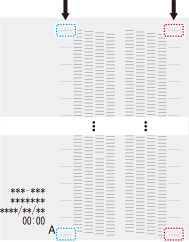
In den Spalten, die in der Abbildung mit den Pfeilen gekennzeichnet sind, werden ebenfalls Testmuster gedruckt. Die Tatsache, dass die Testmuster oben, unten und an beiden Seitenrändern nicht gedruckt werden, deutet darauf hin, dass es an den Rändern einen Nozzleausfall gibt.
-
Beachten Sie, dass Führen Sie nach der Reinigung einen Testdruck durch. am Display Normale Reinigung nicht angezeigt wird, wenn eine Drehachseneinheit angebracht ist.
-
- Wenn Sie die lange Führung in Schritt 1 entfernt haben, bringen Sie sie an.
-
Tippen Sie auf
 , um zum Startbildschirm zurückzukehren.