
Festlegen der Höhe der Druckoberfläche und der Druckposition
Legen Sie Tischhöhe und dann Druckursprung fest.
Mit Tischhöhe wird die Flachtischhöhe angepasst und das zu bedruckende Objekt gedreht, um den richtigen Abstand zwischen dem Objekt und den Druckköpfen zu gewährleisten. Aus diesem Grund muss Tischhöhe vor Druckursprung festgelegt werden, da es andernfalls aufgrund der Drehung des zu bedruckenden Objekts zu einer Fehlausrichtung von Druckursprung kommen kann.
Die Einstellungen für Druckursprung und Druckbereich können bei geöffneter Frontabdeckung vorgenommen werden.
-
Tippen Sie auf
 auf dem Startbildschirm.
-
Wählen Sie die Voreinstellung aus.
-
Tippen Sie auf Neu und dann auf Weiter.
Unter der Annahme, dass dies das erste Mal ist, dass Sie dieses zu bedruckende Objekt verwenden, wählen Sie hier Neu.
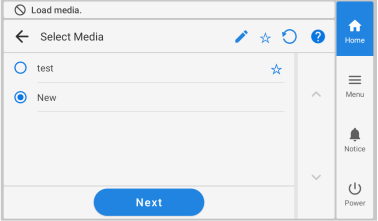
Wenn das Medium bereits in der Drehachseneinheit registriert ist, wählen Sie das Medium (Druckeinstellungen) aus der Liste der vorhandenen Medien aus, tippen auf Weiter und fahren mit dem nächsten Schritt fort.
Anmerkung-
Medien, die auf dem Flachtisch registriert sind, können nicht mit der Drehachseneinheit ausgewählt werden.
-
Wenn Sie auf
 tippen, können Sie die registrierten Medien nach Schlüsselwörtern durchsuchen.
Um das eingegebene Schlüsselwort zurückzusetzen, tippen Sie auf
 .
. -
Wenn Sie rechts neben der Medienbezeichnung auf
 tippen, wechselt das Symbol zu
  und das Medium wird in den Favoriten registriert.
Tippen Sie oben im Bedienfeld auf den Favoritenfilter
, um den Filter einzuschalten und nur favorisierte Medien anzuzeigen.Tippen Sie auf
, um den Favoritenfilter auszuschalten. -
Die Schlüsselwortsuche und der Favoritenfilter können gleichzeitig verwendet werden.
Tippen Sie auf
, um den Favoritenfilter auszuschalten und alle Schlüsselwörter zurückzusetzen.
-
-
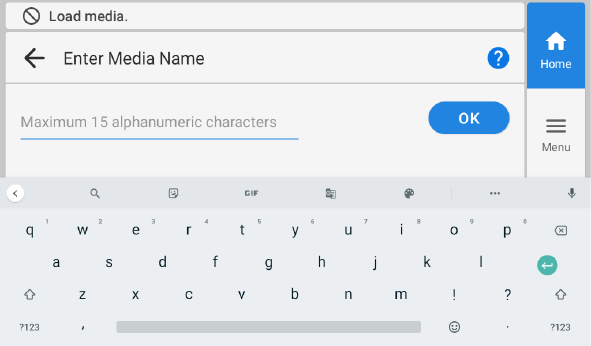
Geben Sie den Namen des zu bedruckenden Objekts ein und tippen Sie dann auf OK.
Geben Sie die Bezeichnung über die auf dem Bildschirm angezeigte Tastatur ein.
-
Konfigurieren Sie die Einstellung [Adapter mit kleinem Durchmesser].
Wählen Sie Aktivieren aus, wenn Sie den Adapter mit kleinem Durchmesser verwenden, und Deaktivieren, wenn Sie ihn nicht verwenden.Anmerkung
Stellen Sie sicher, dass Sie Aktivieren auswählen, wenn Sie den Adapter mit kleinem Durchmesser verwenden. Wenn Sie Deaktivieren auswählen, wird das zu bedruckende Objekt in eine andere Richtung gedreht, was einen korrekten Druckvorgang verhindert.
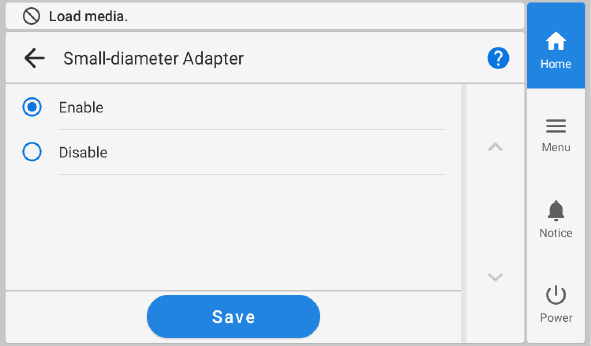
Nachdem Sie eine Einstellung ausgewählt haben, tippen Sie auf Weiter.
-
Tippen Sie auf Neu und dann auf Weiter.
-
Stellen Sie Tischhöhe ein.
-
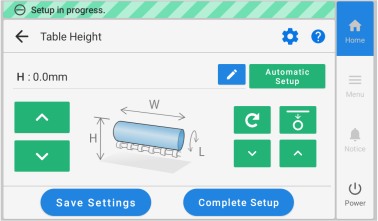
Tippen Sie auf Ändern neben Tischhöhe.
Der Bildschirm Tischhöhe erscheint.
-
Tippen Sie auf
 .
Der Flachtisch fährt automatisch an die Stelle, an der Sie die Höhe des Flachtisches einstellen.Anmerkung Sie können auch auf
.
Der Flachtisch fährt automatisch an die Stelle, an der Sie die Höhe des Flachtisches einstellen.Anmerkung Sie können auch auf oder
oder  auf der rechten Seite des Bedienfelds tippen, um den Flachtisch manuell zu verschieben.
 -
Positionieren Sie die Druckoberfläche so, dass sie sich in der Nähe des Kopfspaltsensors befindet.
Bewegen Sie die Druckoberfläche vorher so nah wie möglich an den Kopfspaltsensor heran, um die Zeit für die automatische Höheneinstellung nicht unnötig zu verlängern.
Tippen Sie kurz oder lange auf
oder auf der linken Seite des Bedienfelds.Durch langes Antippen wird die Bewegung nach 2 Sekunden beschleunigt, daher achten Sie darauf, dass Sie nicht zu weit gehen.
-
Tippen Sie auf Automatische Installation.
Die Höhe des zu bedruckenden Objekts wird automatisch auf eine Position im Abstand von etwa 1 mm von der Tintenaustrittsfläche des Druckkopfes gesetzt.Anmerkung
- Sie können auch auf
 tippen und dann einen Wert zur Einstellung der Höhe eingeben.
 -
Tippen Sie auf
 , um die Einstellung von Tischabsenkungsmaß zu aktivieren.
Einzelheiten finden Sie unter „Einstellen des Abstands zwischen dem zu bedruckenden Objekt und den Druckköpfen“ im Benutzerhandbuch des Druckers.
- Sie können auch auf
-
Tippen Sie auf Ändern neben Tischhöhe.
-
Konfigurieren Sie die Einstellungen in Druckursprung und Druckbereich.
-
Tippen Sie auf Ändern neben Druckbereich.
Der Bildschirm Druckursprung erscheint.Anmerkung
Tippen Sie auf
, um den Vorgang zu ändern, der beim Konfigurieren der Einstellungen durchgeführt wird.Einzelheiten finden Sie unter „Ändern des Vorgangs beim Einrichten des Druckbereichs“ im Benutzerhandbuch des Druckers.
Beachten Sie, dass Zurück zum maximalen Druckbereich nicht angezeigt wird, wenn eine Drehachseneinheit angebracht ist.
Beachten Sie, dass Verwenden Sie Koordinaten, um den Druckbereich festzulegen, ohne den Schlitten oder den Tisch zu bewegen. nicht angezeigt wird, wenn eine Drehachseneinheit angebracht und Ausgangsdruckposition auf Mitte eingestellt ist.
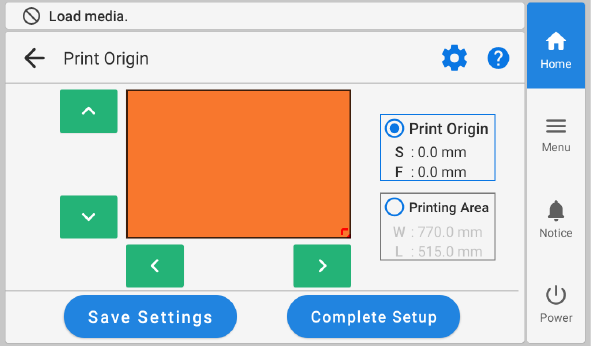
-
Wählen Sie , ,
 oder
oder  .
Der Druckkopfschlitten bewegt sich zum unteren rechten Punkt des aktuell eingestellten Druckbereichs, und der Pointer strahlt.Anmerkung Wenn etwa 3 Minuten lang keine Benutzereingabe erfolgt, kehrt der Druckkopfschlitten automatisch in die Standby-Position zurück, um ein Austrocknen der Druckköpfe zu verhindern.
.
Der Druckkopfschlitten bewegt sich zum unteren rechten Punkt des aktuell eingestellten Druckbereichs, und der Pointer strahlt.Anmerkung Wenn etwa 3 Minuten lang keine Benutzereingabe erfolgt, kehrt der Druckkopfschlitten automatisch in die Standby-Position zurück, um ein Austrocknen der Druckköpfe zu verhindern.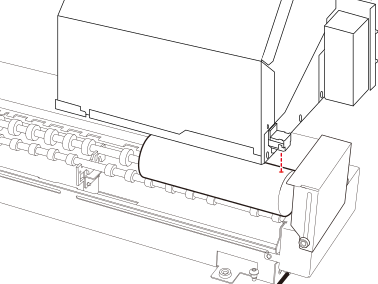
-
Tippen Sie lange oder mehrmals kurz auf , , , oder .
Anmerkung
-
Wenn der Pointer schwer zu sehen ist
Je nach Material des zu bedruckenden Objekts, wie z. B. transparente Medien oder hochglänzende Materialien mit dunklen Farben, die auf der Druckoberfläche verwendet werden, kann der Pointer schwer zu erkennen sein. In solchen Fällen kann der Pointer durch Aufbringen von Abdeckband auf der Druckoberfläche oder auf der Rückseite besser sichtbar gemacht werden.
- Druckursprung kann nicht geändert werden, wenn Ausgangsdruckposition auf Mitte und Druckbereich auf den Höchstwert eingestellt ist. Wenn Druckbereich auf den Höchstwert eingestellt ist, führen Sie zuerst Druckbereich-Einstellungen aus.
- Wenn Ausgangsdruckposition auf Mitte eingestellt ist, wählen Sie in VersaWorks unter Druckposition die Option Auf Medium zentrieren aus.
-
-
Tippen Sie lange oder mehrmals kurz auf , , , oder .
Legen Sie den Druckbereich für das geladene zu bedruckende Objekt mit Hilfe des Pointers in Richtung links/rechts (SCAN) und in Drehrichtung fest.
-
Tippen Sie auf Ändern neben Druckbereich.
-
Tippen Sie auf Vollständige Setup.
Um Tischhöhe neu zu konfigurieren, tippen Sie auf Einstellungen speichern. Tippen Sie auf Einstellungen speichern, um zum Bildschirm für die Auswahl der Einrichtungselemente zurückzukehren und die Einstellungen nach Bedarf zu ändern.Anmerkung Wenn der Adapter mit kleinem Durchmesser auf Aktivieren gesetzt ist, wechselt das auf dem Startbildschirm angezeigte Bild von A zu B.
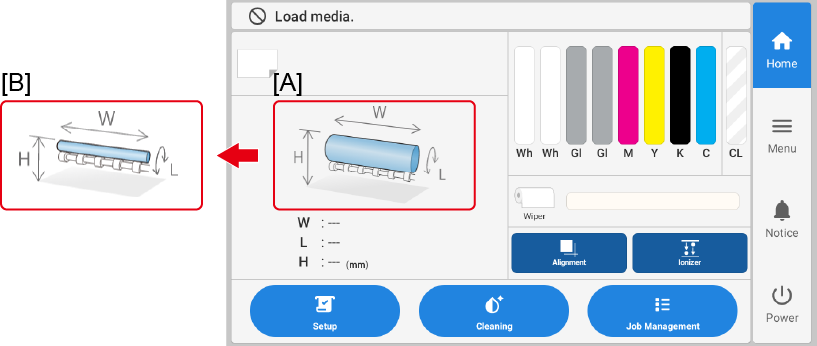
[A]: Anzeige, wenn der Adapter mit kleinem Durchmesser deaktiviert ist [B]: Anzeige, wenn der Adapter mit kleinem Durchmesser aktiviert ist