
3. Definição das configurações de acordo com o papel
Para assegurar que a saída é ideal, de acordo com o tamanho e o tipo de papel, defina a quantidade mínima de itens. Todos os itens definidos aqui podem ser definidos individualmente também.
- Correção simples (Automática): Aprox. 290 mm
- Correção detalhada (Manual): Aprox. 375 mm
- Na tela Selecione o tipo de saída de papel, selecione o tipo de saída e toque em Próximo.
- Somente impressão/Impressão e corte
Prossiga para o passo 2.
- Somente corte
Mude para a tela Ajuste do sensor múltiplo. Toque em Executar para realizar o ajuste automático e, em seguida, toque em OK. Isso conclui as configurações de Somente corte.
- Somente impressão/Impressão e corte
- Use a tela Altura da cabeça de impressão para ajustar a altura da cabeça de impressão.
- Se isso não for necessário, toque em Próximo.
- Siga o procedimento abaixo para fazer os ajustes.
- Toque em Alterar
- Abra a tampa frontal.
- Mova a alavanca de ajuste de altura para ajustar a altura da cabeça.
- Feche a tampa frontal.
- Toque em OK.
- Toque em Próximo.
- Defina Teste de impressão e Local de início da saída na tela Teste de perda de pontos dos bocais.
- Se isso não for necessário, toque em Próximo.
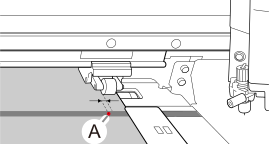
- Siga o procedimento abaixo para definir Local de início da saída.Se essa configuração não for definida, o ponto base (A) será definido no seguinte local.
- Direção de avanço: Posição do protetor de lâmina
- Direção de digitalização: Aproximadamente 2 mm da borda esquerda do rolo de pressão direito
- Toque em .
- Toque em
 .
.O carro de corte se move para o ponto base atual.
- Toque em


 e mova o centro do cortador para a posição em que deseja iniciar o corte.
Toque em
ou para mover o papel na direção de avanço (da frente para trás). Toque em ou para mover o carro de corte na direção de digitalização (da esquerda para a direita).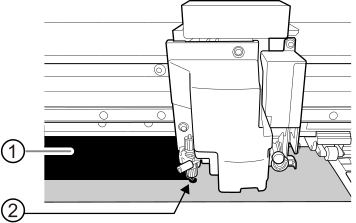
- : Área de impressão
- : Ponto base (borda direita da área de impressão)
- Quando a posição for decidida, toque em Definir aqui o ponto base para confirmá-la.
A posição do ponto base é atualizada.
- Siga o procedimento abaixo para acessar Teste de impressão.
Toque em Executar, ao lado de Teste de impressão. Para obter detalhes sobre o que fazer depois do teste de impressão, consulte Realizando uma limpeza normal.
- Na tela Selecione o método de ajuste do papel, selecione o método de ajuste.Aqui, a correção do avanço de papel para a redução de faixas horizontais e a correção da posição de pouso da tinta serão ajustadas.NOTA
- Correção simples (Automática) é o ajuste recomendado. Você pode determinar os valores de correção com Correção detalhada (Manual).
- Siga o procedimento abaixo para fazer ajustes automáticos.
- Toque em .
- Toque em Executar na tela Correção automática em lote.
Verifique a área de impressão necessária para o teste de impressão antes de executar o teste.
Ao concluir com sucesso o ajuste automático, a tela inicial aparece. Isso conclui as configurações.
Para obter mais informações, consulte Fazendo ajustes necessários automaticamente.
- Siga o procedimento abaixo para fazer ajustes manuais.
- Toque em .
- Toque em Executar na tela Ajuste do sensor múltiplo.
Ajuste o sensor de leitura na condição ideal. Se o ajuste falhou, responda à falha de acordo com as informações em Correção do sensor de leitura.
- Toque em Próximo.
- Toque em Executar para Teste de impressão na tela Correção detalhada de avanço (Manual). Verifique a área de impressão necessária para o teste de impressão antes de executar o teste.
Defina os valores de correção segundo o resultado do teste de impressão. Para obter mais informações, consulte Ajuste manual: Reduzindo as faixas horizontais (Correção de avanço).
- Toque em Salvar e continuar.
- Toque em Executar para Teste de impressão na tela Ajuste detalhado de folga do papel (Manual).
Defina os valores de correção segundo o resultado do teste de impressão. Para obter mais informações, consulte Ajuste manual: Ajuste do desalinhamento da posição de pouso da tinta (Ajuste de folga do papel).
- Toque em Salvar e sair.
Isso conclui a configuração.