Após a impressão, use Corte de folha ou Corte de folha perfurada para separar o papel.
Você pode usar Margem após o corte de folha para definir a margem (A) entre o local onde o corte de folha é realizado e a próxima posição de início da impressão. Você pode definir a margem entre 35 e 75 mm. Nas configurações padrão, a margem é de 75 mm.
IMPORTANTE
Reduzir a margem pode fazer com que a parte frontal do papel se solte e entre em contato com as cabeças de impressão, podendo danificá-las. Tenha cuidado ao alterar a margem.
Pode não ser possível separar alguns tipos de papel. Alguns tipos de papel podem permanecer no vidro de exposição após a separação. Se o papel permanecer no vidro de exposição, retire-o à mão.
Se estiver usando a unidade de bobinamento, não acione o interruptor manual na unidade de bobinamento deixando a alavanca de carregamento abaixada. A tensão é aplicada no papel pela unidade de bobinamento, para evitar operações que puxem o papel com muito força.
NOTA
Se a distância entre o final do papel e o local de separação for curta, a separação pode não ser realizada suavemente.
Procedimento
Feche a tampa frontal.
Se necessário, use o seguinte procedimento para definir a posição de separação.
Toque em .
Toque em Mover.
Toque em ou para ajustar o papel na posição de preparação.
O papel é separado na posição na seguinte figura. Use os orifícios de fixador de papel como uma orientação para esta posição.
Toque em Definir aqui o ponto base.
A posição de separação é ajustada e você é retornado para a tela inicial.
NOTA
O ícone de Base () é adicionado à tela de início para indicar que a posição do ponto base foi definida.
Toque em Corte de folha no painel de operação.
Defina a margem após a separação do papel, conforme necessário.
Toque em Margem após o corte de folha.
Toque em ou para definir a margem.
Toque em Salvar.
Toque em .
A tela retorna à tela de corte de folha.
Selecione o método de corte de folha.
Corte de folha
Isso separa o papel. A configuração do papel será cancelada.
Corte de folha perfurada
O papel é perfurado sem ser separado. A configuração do papel não será cancelada.
NOTASe o papel for separado mesmo depois de selecionar Corte de folha perfurada, use Preferências - Corte de folha perfurada para alterar a configuração para Aumentar locais sem corte. Se o papel for pesado ou uma grande quantidade estiver frouxa, ele pode ser mantido sem ser separado.
Toque em Executar.
O papel é separado.
Alguns softwares RIP podem ser configurados para separar automaticamente o papel após a finalização da saída. Para obter informações sobre como ajustar as configurações, consulte o manual do software RIP que está usando.
Ao usar uma unidade de bobinamento, o bobinamento pode ser interrompido pela separação do papel. Use o VersaWorks para definir a configuração [Cortar folha após impressão] como [Corte de folha perfurada], garantindo que o papel não seja separado.

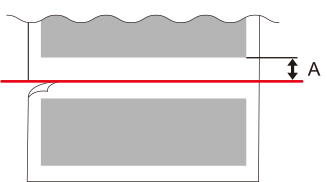
 .
. Mover.
 ou
ou  para ajustar o papel na posição de preparação.O papel é separado na posição na seguinte figura. Use os orifícios de fixador de papel como uma orientação para esta posição.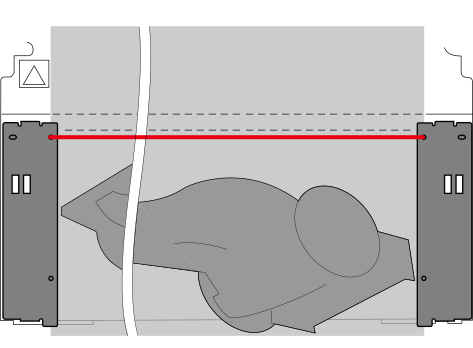
 ) é adicionado à tela de início para indicar que a posição do ponto base foi definida.
 Corte de folha no painel de operação.
 ou
ou  para definir a margem.
 .A tela retorna à tela de corte de folha.