
Step 1:ノズル抜けテストを実施する
メモ
連続してテストプリントを行なう場合は、2回目以降の印刷位置を1回目の印刷位置に対して縦(縦に並べて印刷)にするか横(横に並べて印刷)にするか設定できます。
手順
- メディアをセットアップする。
- ホーム画面で
 ノズル抜けテストをタップする。
 - テストプリントの実行をタップする。テストパターンの印刷を開始します。メモ テストプリントの開始位置を変更したい場合は、出力開始位置の変更をタップして出力開始位置を変更してください。作業の詳細は、ベースポイントを変更するを参照してください。
- テストパターンにドット抜けやドットよれがないか確認する。ブロックに欠けがあると、ドット抜けの状態です。ブロックに崩れや傾きがあると、ドットよれの状態です。
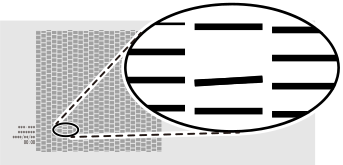 メモ テストプリントの結果がわかりにくいときは
明るい場所で視線を変えながら結果を確認してください。光の反射を利用して目視が可能です。
- ドット抜けやドットよれがある場合は、ノーマルクリーニングを実施する。
ドット抜けやドットよれがない場合は、次の手順に進んでください。
- フロントカバーを開けた場合は、フロントカバーを閉じる。ドット抜けやドットよれが無い場合は、出力の準備は完了です。
 をタップする。ホーム画面に戻ります。