
ベースポイントを変更する
メディアをセットアップすると、ベースポイント(A)はFeed方向はカッタープロテクション位置、Scan方向は右ピンチローラーの左端から約2 mm左に設定されます(初期状態)。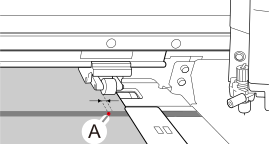
ベースポイント(A)とは、印刷領域(B)の右端を指します(C:メディアの送り方向、D:プリントヘッドキャリッジの移動方向)。ベースポイントを変更することで狙った場所に印刷できメディアを無駄なく使うことができます。
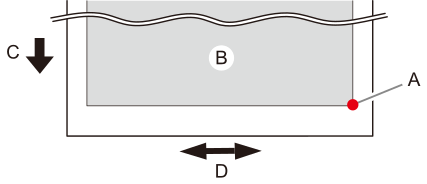
印刷後は初期状態に戻りますので、ベースポイントは1ページごとに設定してください。
メモ テストプリントは、テストプリントを横に並べて印刷することができます。縦を選択した場合、テストプリントサイズに合わせFeed方向は送られますが、Scan方向は設定した位置を維持します。
手順
- メディアをセットアップする。
- ホーム画面で
 移動をタップする。移動画面が表示されます。
  をタップする。現在のベースポイントにカッティングキャリッジが移動します。

 をタップして、出力を開始したい位置にカッターの中心を移動する。 をタップするとメディアがフィード方向(前後)に動き、 をタップするとカッティングキャリッジがスキャン方向(左右)に動きます。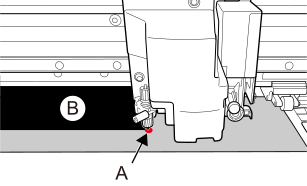
- A:ベースポイント(印刷領域の右端)
- B:印刷領域
- 位置が決まったら、ここをベースポイントに設定をタップして決定する。
ベースポイント位置が更新され、ホーム画面に戻ります。
メモ ホーム画面にベースポイント設定アイコン: が表示がされ、ベースポイント位置が更新されたことをお知らせします。