
応急処置)プリントヘッド表面のクリーニング
この作業は応急的処置です。症状によっては正常な箇所を傷め、さらに症状の悪化を招くことがあります。ご不明な点は、お買い上げの販売店または当社コールセンターまでお問い合わせください。
警告
必ずこの手順の通り作業し、指示以外の場所にはさわらない。
機械が思わぬ動作をして、けがややけどをすることがあります。
重要
作業にあたってのお願い
- この作業はメディアを取り外してから行ってください。
- プリントヘッドの乾燥を防ぐため、10分以内に作業を終わらせてください。10分を過ぎると警告音が鳴ります。
- 付属のクリーニングスティック以外は使わないでください。綿棒などの毛羽の出るものはかえってプリントヘッドを傷めます。
- 付属の洗浄液以外は使わないでください。
- 必ず新品のクリーニングスティックを使用してください。クリーニングスティックの使いまわしは印刷結果に悪影響を与えます。
- 清掃に使ったクリーニングスティックを洗浄液の中に浸さないでください。洗浄液が劣化します。
- プリントヘッド表面(ノズル面)はこすらないでください。
- クリーニングスティック、または洗浄液を使い切ったら、お買い上げの販売店にお問い合わせいただくか、当社ウェブサイト(https://www.rolanddg.co.jp/)をご覧ください。
クリーニング中に警告音がなったときは
- 作業開始から10分が経過すると警告音が鳴ります。作業を一時中断し、すべてのカバーを閉めてからすべて完了を押し、マニュアルクリーニングモードを終了させます。その後、はじめの手順から作業を再開してください。
| 必要なもの | |
|---|---|
 |  |
| クリーニングスティック | 洗浄液 |
手順
- メディアを取り外す。
 をタップする。
- をタップする。
- 実行をタップする。
- OKをタップする。
プリントヘッドキャリッジが機体の左端まで移動します。
この先の手順は応急処置での手順を説明しています。通常のマニュアルクリーニングとは手順が異なりますのでご注意ください。
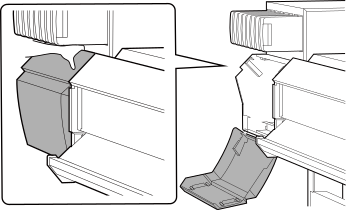
- カバーLを開ける。
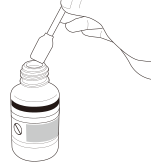
- 新品のクリーニングスティックを洗浄液に浸す。
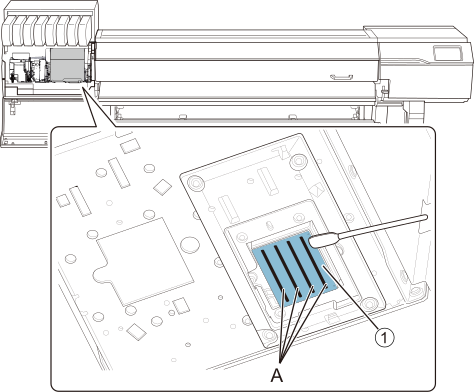
- プリントヘッド表面(ノズル面)にクリーニングスティックをそっと軽く押し当てる。
- プリントヘッドのノズル面()に洗浄液が染み込むように、やさしくそっと押し当ててください。決してスティックをこすりつけたり、力強く押し当てたりしないようにしてください。
- 溝(A)にもノズル面と同様にクリーニングスティックを押し当ててください。
- カバーLを閉じる。
- すべて完了をタップする。
クリーニングを開始します。画面上部のステータスバーに、作動中の内容とその作業の残り時間(目安)が表示されます。作業が終わると、ステータスバーがもとの表示に戻ります。
 をタップする。ホーム画面に戻ります。