
Changer la hauteur de la tête d’impression
Vous pouvez sélectionner la hauteur de la tête d’impression à partir de Bas, Moyen et Haut. La qualité d’impression lorsque la hauteur de la tête d’impression est réglée sur Moyen ou Haut peut être plus grossière ou plus faible que lorsque réglée sur Bas.
Procédure
- Installez les médias.
- Appuyez sur
 .
. - Appuyez sur .
- Appuyez sur Modifier.Le chariot de la tête d’impression se déplace jusqu’à une position où il peut être utilisé.
- Ouvrez le capot avant.
- Déplacez le levier de réglage en hauteur pour régler la hauteur de la tête.Lorsque vous modifiez la position du levier de réglage de la hauteur, l’écran change et l’avertisseur sonore retentit en même temps.
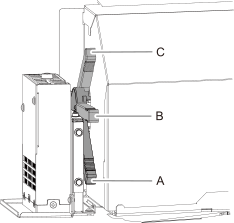
Position Affichage du panneau de commande Description A Bas Positionnez normalement le levier de réglage de la hauteur sur Bas. B Moyen Pour les médias plissés ou qui se détachent de la platine au cours de l’impression, réglez le levier de réglage de la hauteur sur Moyen. C Haut Si le média continue de heurter la tête d’impression malgré le paramétrage sur Moyen, passez à Haut. IMPORTANT La qualité d’impression se dégrade à mesure que la distance entre le média et les têtes d’impression augmente. Ne déplacez pas inutilement le levier de réglage de la hauteur sur Moyen ou Haut. - Fermez le capot avant.
- Appuyez sur Ok.Le chariot de la tête d’impression se déplace vers sa position d’origine.
- Appuyez sur
 .Vous revenez à l’écran d’accueil.RAPPEL
Réglage par défaut : Bas
Si la qualité d’impression se dégrade après avoir augmenté la hauteur de la tête d’impression, reportez-vous aux informations suivantes et essayez d’optimiser la qualité.