
5. Configuration des paramètres en fonction du média
Pour garantir une sortie optimale en fonction de la taille et du type de média, définissez la quantité minimale d’éléments. Tous les éléments définis ici peuvent l’être également de manière individuelle.
- Correction simple (Auto) : Environ 290 mm
- Correction détaillée (Manuelle) : Environ 375 mm
- Sur l’écran Sélectionner le type de sortie du média, sélectionnez le type de sortie et appuyez sur Suivant.
- Imprimer uniquement / Imprimer et couper
Passez à Étape 2.
- Couper uniquement
Passez à l’écran Ajustement des multi capteurs. Appuyez sur Exécuter pour effectuer l’ajustement automatique, puis appuyez sur Ok. Cela termine les réglages de Couper uniquement.
- Imprimer uniquement / Imprimer et couper
- Sur l’écran Température de chauffage, réglez la température du chauffage frontal.
- Si cela n’est pas nécessaire, appuyez sur Suivant.
- Suivez la procédure ci-dessous pour effectuer les réglages.
- Appuyez sur
 ou
ou  pour régler la température Chauffage frontal.
 - Appuyez sur Suivant.
- Appuyez sur
- Utilisez l’écran Hauteur de la tête d’impression pour régler la hauteur de la tête d’impression.
- Si cela n’est pas nécessaire, appuyez sur Suivant.
- Suivez la procédure ci-dessous pour effectuer les réglages.
- Appuyez sur Modifier
- Ouvrez le capot avant.
- Déplacez le levier de réglage en hauteur pour régler la hauteur de la tête.
- Fermez le capot avant.
- Appuyez sur Ok.
- Appuyez sur Suivant.
- Configurez Test d’impression et Emplacement de départ de la sortie sur l’écran Test de perte de points de buses.
- Si cela n’est pas nécessaire, appuyez sur Suivant.
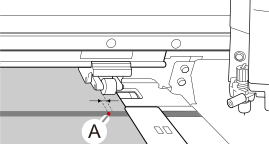
- Suivez la procédure ci-dessous pour configurer Emplacement de départ de la sortie.Si ce réglage n’est pas configuré, le point de base (A) sera défini à l’emplacement suivant.
- Sens de l’alimentation : Position du protecteur de lame
- Sens de scan : À environ 2 mm du bord gauche du rouleau-pinceur droit
- Appuyez sur .
- Appuyez sur
 .
.Le chariot de coupe se déplace jusqu’au point de base actuel.
- Appuyez sur


 et déplacez le centre de la lame sur la position où vous voulez commencer la coupe.
Appuyez sur
ou pour déplacer le média dans la direction de l’alimentation (vers l’avant et vers l’arrière). Appuyez sur ou pour déplacer le chariot de coupe dans le sens du scan (gauche et droite).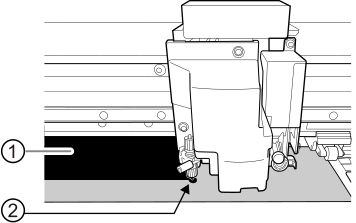
- : Zone d’impression
- : Point de base (bord droit de la zone d’impression)
- Une fois la position décidée, appuyez sur Configurer le point de base ici pour la confirmer.
La position du point de base est mise à jour.
- Suivez la procédure ci-dessous pour effectuer un Test d’impression.
Appuyez sur Exécuter à côté de Test d’impression. Pour plus de détails sur ce qu’il faut faire après le test d’impression, reportez-vous à Effectuez un nettoyage normal.
- Sur l’écran Sélectionner la méthode d’ajustement du média, sélectionnez la méthode de réglage.Ici, la correction de l’alimentation du média pour réduire les bandes horizontales et la correction de la position d’encrage de l’encre seront ajustées.RAPPEL
- Correction simple (Auto) est le réglage recommandé. Vous pouvez déterminer les valeurs de correction avec Correction détaillée (Manuelle).
- Suivez la procédure ci-dessous pour effectuer des réglages automatiques.
- Appuyez sur .
- Appuyez sur Exécuter sur l’écran Correction automatique du lot.
Vérifiez la zone d’impression requise pour le test d’impression avant d’exécuter le test.
Lorsque le réglage automatique est terminé, l’écran d’accueil apparaît. Les réglages sont ainsi terminés.
Pour plus d’informations, reportez-vous à Effectuer automatiquement les ajustements nécessaires.
- Suivez la procédure ci-dessous pour effectuer des ajustements manuels.
- Appuyez sur .
- Appuyez sur Exécuter sur l’écran Ajustement des multi capteurs.
Ajustez le capteur de lecture à la condition optimale. Si l’ajustement a échoué, répondez à l’échec selon les informations contenues dans Correction du capteur de lecture.
- Appuyez sur Suivant.
- Appuyez sur Exécuter pour Test d’impression sur l’écran Correction de l’alimentation détaillée (Manuelle). Vérifiez la zone d’impression requise pour le test d’impression avant d’exécuter le test.
Réglez les valeurs de correction à partir du résultat du test d’impression. Pour plus d’informations, reportez-vous à Ajustement manuel : Réduction des bandes horizontales (Correction de l’alimentation).
- Appuyez sur Enregistrer et continuer.
- Appuyez sur Exécuter pour Test d’impression sur l’écran Ajustement de la bi-direction détaillé (Manuel).
Réglez les valeurs de correction à partir du résultat du test d’impression. Pour plus d’informations, reportez-vous à Ajustement manuel : Réglage du désalignement de la position d’encrage (Ajustement de la bi-direction).
- Appuyez sur Enregistrer et quitter.
L’installation est terminée.