
Metodo di pulizia medio
Le testine di stampa sono componenti importanti che scaricano l'inchiostro. Richiedono una manutenzione periodica e adeguata. Se problemi come l'otturazione dei punti non vengono risolti, eseguire un intervento più energico per rimuovere l'ostruzione dalle testine di stampa.Normal CleaningMedium Cleaning
è una pulizia più energica che consuma più inchiostro rispetto a .Medium CleaningNormal Cleaning
Se l'oggetto su cui stampare è impostato prima dell'esecuzione, verrà visualizzato nella schermata del menu.Medium CleaningAfter cleaning, perform a printing test.Medium Cleaning Quando questa impostazione è attivata, verrà eseguita anche se non è stata eseguita.Printing TestMedium CleaningNozzle Drop-out Test
-
Impostare l'oggetto su cui stampare.
MEMOCaricamento dell'oggetto e impostazione dell'altezza della superficie di stampa e del punto di inizio della stampa
Il test di stampa richiede un oggetto con una larghezza di 170 mm (6,7 pollici) o più e una lunghezza di 90 mm (3,55 pollici) o più. Impostare la parte inferiore destra dell'oggetto sul punto base, quindi eseguire una prova di stampa.
-
Rubinetto .
 Nozzle Drop-out Test
- Rubinetto .
-
Controllare il gruppo con eliminazione o spostamento dei punti visualizzando i risultati del test di stampa.
Lo spazio da "A" A "B" è il gruppo A. Lo spazio da "B" a destra c'è il gruppo B.
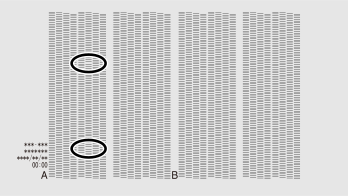
MEMOSe i risultati del test di stampa sono difficili da interpretare
Controlla i risultati in un luogo luminoso, cambiando la tua linea di visione. Sono visibili tramite la riflessione della luce.
- Selezionare il gruppo di testine di stampa da pulire.
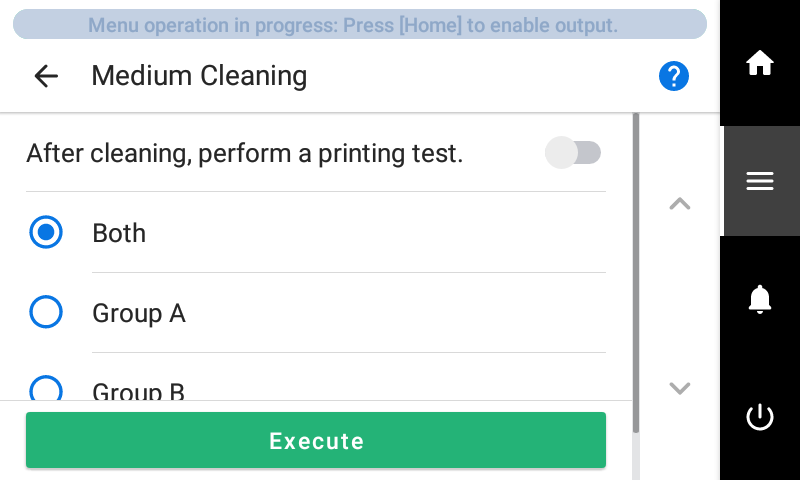
- Rubinetto .Execute
La pulizia avrà inizio. I dettagli dell'operazione in corso e il tempo rimanente (approssimativo) del lavoro vengono visualizzati nella barra di stato posta nella parte superiore dello schermo.
Una volta terminato il lavoro, la barra di stato torna alla sua visualizzazione originale.
- Rubinetto .

- Rubinetto .Printing Test
- Seleziona e tocca .Nozzle Drop-out TestExecuteEseguire nuovamente un test di stampa per verificare se l'effetto di abbandono e spostamento dei punti è stato corretto.MEMO
A seconda del colore dell'oggetto su cui stampare, potrebbe essere difficile controllare il modello di prova dell'inchiostro bianco.
Tocca la schermata iniziale, quindi seleziona per rendere nera la base dell'inchiostro bianco, rendendo più semplice il controllo dell'inchiostro bianco.
non viene visualizzato se la macchina non è dotata di inchiostro bianco.Nozzle Drop-out Test (Base: Black)Nozzle Drop-out TestMEMO-
Se il problema persiste, riprovare.Medium Cleaning
-
Se problemi quali interruzione o spostamento dei punti persistono anche dopo aver eseguito più volte la procedura, eseguire .Medium CleaningPowerful Cleaning
-