
Caricamento dell'oggetto e impostazione dell'altezza della superficie di stampa e del punto di inizio della stampa
In questa sezione viene spiegato come posizionare l'oggetto in basso a destra dell'area di stampa e come impostarlo.
È possibile diminuire il numero di operazioni di pulizia, riducendo il consumo di inchiostro, impostando Frequenza di manutenzione periodica A Basso.
Tuttavia, il rischio di caduta dei punti e di spostamento dei punti sarà più elevato rispetto a quando Normale è selezionato. Modificare questa impostazione secondo necessità solo quando si imposta un oggetto di stampa con uno spessore inferiore a 2 mm (0,07 pollici).-
Premere e tenere premuto [TS : START Z] sul pannello touch.
L'unità stampante si solleverà fino al punto più alto.
-
Premere [TS : BACK] sul pannello touch.
L'unità stampante si sposterà nella parte posteriore del tavolo mentre [TS : BACK] viene premuto.
Spostare la stampante in un luogo in cui non interferisca con il caricamento dell'oggetto su cui stampare.
Il movimento si arresta quando il pulsante viene rilasciato.
-
Posizionare l'oggetto nell'area stampabile.
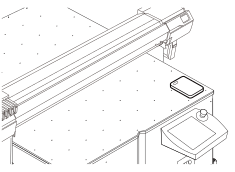 IMPORTANTE
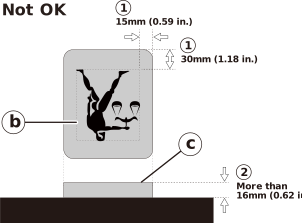
Durante la stampa, accertarsi che non vi sia spazio inutile sotto la parte inferiore del carrello della testina di stampa (superficie di espulsione dell'inchiostro delle testine di stampa). Se si lascia troppo spazio aperto, si può formare più facilmente nebbia d'inchiostro. Pertanto, a seconda delle dimensioni e della forma dell'oggetto da stampare, potrebbe essere necessario un dispositivo per riempire lo spazio attorno all'oggetto.
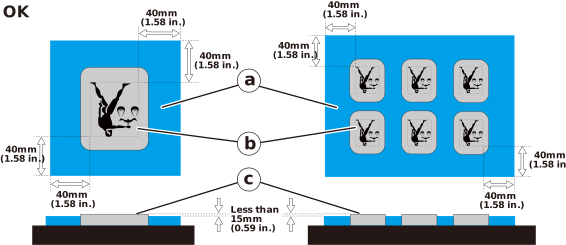
Preparare un jig (a) se sono soddisfatte entrambe le seguenti condizioni.
- Un'area attorno alla dimensione dei dati di stampa (b) più un margine di 40 mm (1,57 pollici) si estende oltre l'oggetto su cui stampare.
- L'altezza della superficie di stampa (c) è pari o superiore a 16 mm (0,63 pollici).
MEMOUtilizzare il soffiatore se l'oggetto da stampare è pesante o difficile da posizionare.
Caricamento di oggetti pesanti e difficili da spostare su cui stampare
-
Aspirare l'oggetto per fissarlo in posizione.
Se l'oggetto non è fissato saldamente in posizione, i colori potrebbero non essere uniformi.
-
Premere e tenere premuto [TS : START X] sul pannello touch.
L'unità stampante si sposterà sul bordo anteriore del tavolo.
-
Premere [TS : BACK] sul pannello touch per spostare l'unità stampante nella posizione più alta per l'oggetto.
Allineare il sensore di altezza dell'unità stampante con la posizione dell'oggetto. Rubinetto [TS : FRONT] O [TS : BACK] per regolare con precisione la posizione del sensore di altezza.
Per informazioni sulla posizione del sensore di altezza, fare riferimento a Interno del coperchio anteriore/Area della testina di stampa.
MEMOMEMOQuando si eseguono le seguenti operazioni, potrebbe essere emesso un segnale acustico e potrebbe essere rilevato un errore.- toccando [TS : FRONT] sul pannello touch o premendo
 sul pannello operativo per spostare in avanti l'unità stampante quando è già posizionata sul bordo anteriore del tavolo
 - toccando [TS : BACK] sul pannello touch o premendo
 sul pannello operativo per spostare indietro l'unità stampante quando è già posizionata sul bordo posteriore del tavolo
Per le azioni da intraprendere quando viene rilevato un errore, fare riferimento a Viene visualizzato [Avviso di superamento X] per [TS:ALARM]?.
- toccando [TS : FRONT] sul pannello touch o premendo
-
Premere [TS : AUTO Z] sul pannello touch.
L'unità stampante scenderà mentre [TS : AUTO Z] viene premuto.
Un sensore rileva l'altezza e arresta la discesa. Quando la stampante è ferma, l'altezza verrà impostata come altezza della superficie di stampa.
Note Quando la superficie di stampa è irregolare
Continua a premere [TS : AUTO Z] finché la stampante non smette di scendere.
-
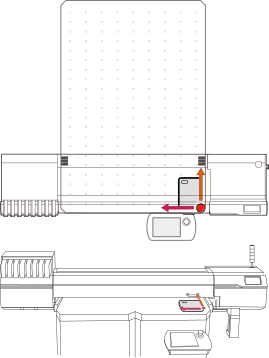
Premere e tenere premuto [TS : START X] di nuovo sul pannello touch.
L'unità stampante si sposterà sul bordo anteriore del tavolo.
La destinazione diventa il punto di inizio della stampa.
MEMOIl punto di inizio della stampa verso la parte anteriore o posteriore del tavolo (direzione di alimentazione) sarà sempre la posizione corrente dell'unità stampante.
Anche se l'unità stampante viene spostata tramite il pannello touch o se si trova in posizione di arresto al termine della stampa, la posizione corrente sarà sempre il punto di inizio della stampa.
-
Premere
 Setup sul pannello operativo dell'unità stampante.
Con questo si completa la configurazione dell'oggetto.
Setup sul pannello operativo dell'unità stampante.
Con questo si completa la configurazione dell'oggetto.