
Riduzione delle bande orizzontali (correzione dell'alimentazione)
Le "strisce" a forma di banda sono chiamate "bande orizzontali" o "banding".
Per prima cosa, stampare un modello di prova, quindi determinare e immettere il valore di correzione. Dopo aver immesso il valore di correzione, stampare nuovamente un modello di prova e controllare i risultati della correzione. Ripetere più volte il processo di stampa di un modello di prova e di immissione di un valore di correzione per individuare il valore di correzione ottimale.
-
Impostare l'oggetto su cui stampare.
MEMOCaricamento dell'oggetto e impostazione dell'altezza della superficie di stampa e del punto di inizio della stampa
Il test di stampa richiede un oggetto con una larghezza di 330 mm (13 pollici) o più e una lunghezza di 70 mm (2,76 pollici) o più. Impostare la parte inferiore destra dell'oggetto sul punto base, quindi eseguire una prova di stampa.
- Chiudere il coperchio anteriore.
- Toccare
 .
. - Rubinetto .
- Tocca accanto a .ExecutePrinting TestViene avviata la stampa del modello di prova.
- Controllare il modello di prova stampato, quindi toccare o per immettere il valore di correzione.

 Il valore di correzione corrente (A) è quello della cifra indicata con " ."
 Selezionare il valore per ridurre al minimo lo spazio (B) e la sovrapposizione (C) tra i quadrati superiori/inferiori. Nel caso della figura seguente, selezionare "−0,40" (D). Se non è possibile scegliere tra due numeri sequenziali, specificare un valore compreso tra essi.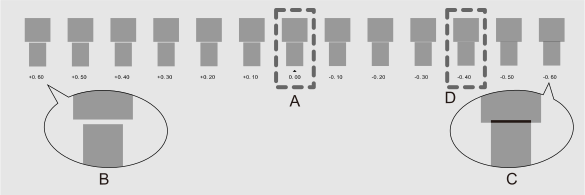
MEMOSe il modello di prova è difficile da vedere, toccare o sul pannello touch per spostare l'unità stampante in una posizione in cui il modello di prova sia più facile da vedere.TS : FRONTTS : BACK
- Rubinetto .SaveIl valore di correzione immesso viene salvato.
-
Preparare la prova di stampa.
Il test di stampa inizia dalla posizione dell'unità stampante.
Quando sull'oggetto è presente un'area stampabile sufficiente, spostare la stampante nella posizione in cui è terminato il test di stampa precedente. Se l'unità stampante non è stata spostata durante il controllo dei risultati del test di stampa, non è necessario spostarla.
Se l'area stampabile dell'oggetto non è sufficiente, rimuovere l'oggetto e impostarne uno nuovo.
- Tocca accanto a .ExecutePrinting TestViene avviata la stampa del modello di prova.
- Controllare il modello di prova per verificare se la correzione è riuscita.Verificare che lo spazio e la sovrapposizione siano i più piccoli possibile per la figura indicata da " " (ovvero il valore di correzione corrente). Se lo spazio e la sovrapposizione sono minori per un'altra figura, impostare nuovamente il valore di correzione.
-
Una volta eseguita correttamente la correzione, tocca per tornare alla schermata iniziale.
 MEMO
MEMO- Impostazione predefinita: 0,00%
- A seconda del software RIP utilizzato, è possibile configurare questa impostazione anche nel software RIP (ad esempio, scegliendo il tipo di supporto). Una volta effettuata l'impostazione nel software RIP, vengono utilizzate le impostazioni del software RIP e ignorate quelle dell'unità stampante.