
Impostazione del punto base
Il punto base () indica l'angolo in basso a destra dell'area di stampa () (: direzione di avanzamento (avanti-indietro), : direzione di scansione (sinistra-destra). Dopo la stampa il punto base verrà cancellato.
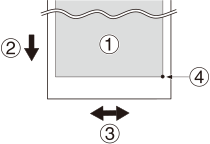
Si noti che le posizioni sinistra e destra non vengono ripristinate ai valori predefiniti per i modelli di prova.
Il punto di inizio della stampa verso la parte anteriore o posteriore del tavolo (direzione di alimentazione) sarà sempre la posizione corrente dell'unità stampante.
Anche se l'unità stampante viene spostata tramite il pannello touch o se si trova in posizione di arresto al termine della stampa, la posizione corrente sarà sempre il punto di inizio della stampa.
- Impostare l'oggetto su cui stampare.
-
Rubinetto .
 Move
Viene visualizzata la schermata di movimento.
Move
Viene visualizzata la schermata di movimento. -
Selezionare , , , o .


 Il carrello secondario si sposterà sul tavolo e il puntatore punterà all'origine di stampa impostata in precedenza.MEMO
non può essere toccato quando l'origine di stampa è impostata sul bordo destro dell'area di stampa.
-
Toccare , , , o per spostare il puntatore nella posizione (origine) in modo che punti verso la parte anteriore destra dell'area di stampa.
MEMO
Quando il puntatore è difficile da vedere
A seconda del materiale dell'oggetto su cui si desidera stampare, ad esempio supporti trasparenti o supporti molto lucidi con colori scuri utilizzati sulla superficie di stampa, il puntatore potrebbe essere difficile da vedere. In questi casi, il puntatore può essere reso più visibile applicando del nastro adesivo di carta sulla superficie di stampa o sul retro.
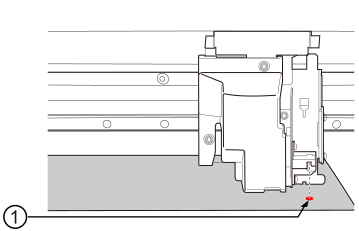
: Punto base (bordo destro dell'area di stampa)
-
Una volta decisa la posizione, tocca per confermarla.Set Base Point Here
La posizione del punto base viene aggiornata e si torna alla schermata iniziale.MEMO
Nella schermata iniziale viene visualizzata un'icona per indicare che la posizione del punto base è stata aggiornata.
