
Étape 1: Configuration du réseau de l'ordinateur
Procédure
- Connectez-vous à Windows en tant que Administrator ou un membre du Administrators groupe.
-
Afficher l'écran des connexions réseau.
- Windows 11
- Cliquez .
- Cliquez .
- Cliquez Network and Sharing Center.
- Cliquez Ethernet.
- Windows 10
- Cliquez .
- Cliquez Network and Sharing Center.
- Cliquez Ethernet.
- Windows 11
-
Cliquez Properties.
Si un User Account Control la fenêtre apparaît, cliquez sur Continue.
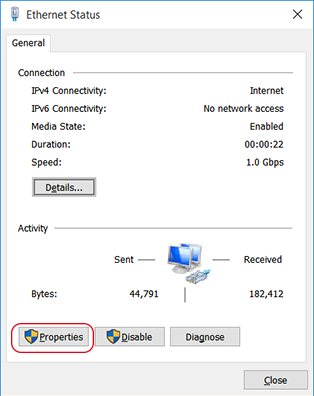
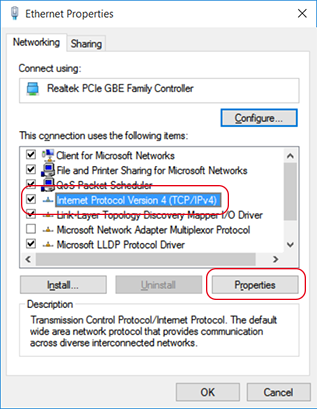
Le Ethernet Properties l'écran apparaît.
-
Sélectionner Internet Protocol Version 4 (TCP/IPv4), puis cliquez sur Properties.
Si le Internet Protocol la case à cocher est décochée, sélectionnez-la.
-
Sélectionner Use the following IP address. Saisissez les informations comme indiqué ci-dessous, puis cliquez sur OK.
Article Adresse à saisir adresse IP 192.168.0.XXX Masque de sous-réseau 255.255.255.0 Ici, « XXX » peut être n’importe quel nombre compris entre 1 et 254. Cependant, assurez-vous de spécifier un numéro différent de ceux utilisés pour les autres ordinateurs et périphériques.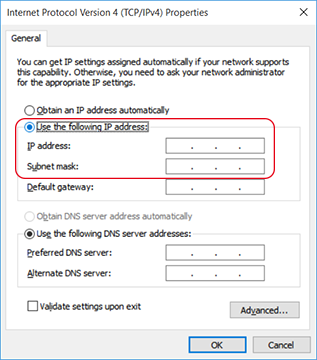
-
Cliquez sur les boutons suivants pour revenir à l’état d’origine.
- Close dans le Ethernet Properties fenêtre
- Close dans le Ethernet Status fenêtre