
Étape 2: Effectuer les paramètres réseau sur l'imprimante
Procédure
-
Définissez l'adresse IP.
-
Robinet
 .
.
-
Robinet
 près de IP Address.
-
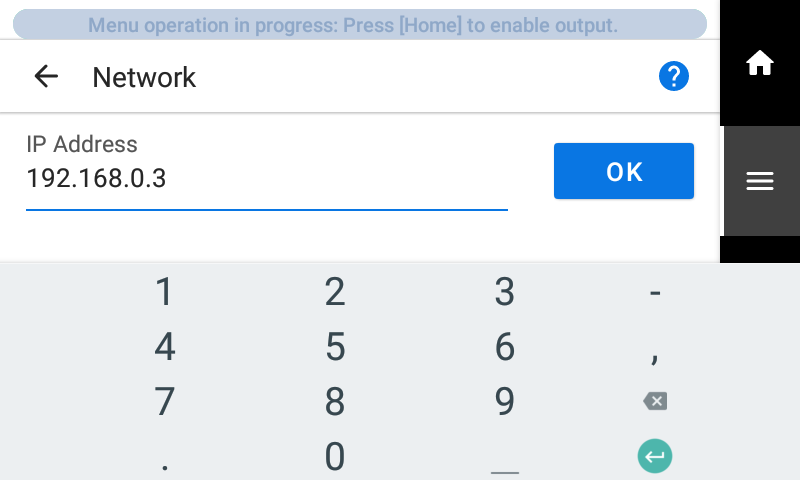
Définissez l'adresse IP (192.168.0.XXX).
« XXX » représente un nombre de 1 à 254. Cependant, assurez-vous de spécifier un numéro différent du paramètre que vous avez défini à l’étape 1 et des numéros utilisés pour d’autres ordinateurs et périphériques.
Pour la partie correspondant à [192.168.0], appliquez la même valeur que le paramètre de votre ordinateur.
Ici, [192.168.0.3] est saisi à titre d'exemple.
-
Robinet
-
Définir le masque de sous-réseau.
-
Robinet près de Subnet Mask.
-
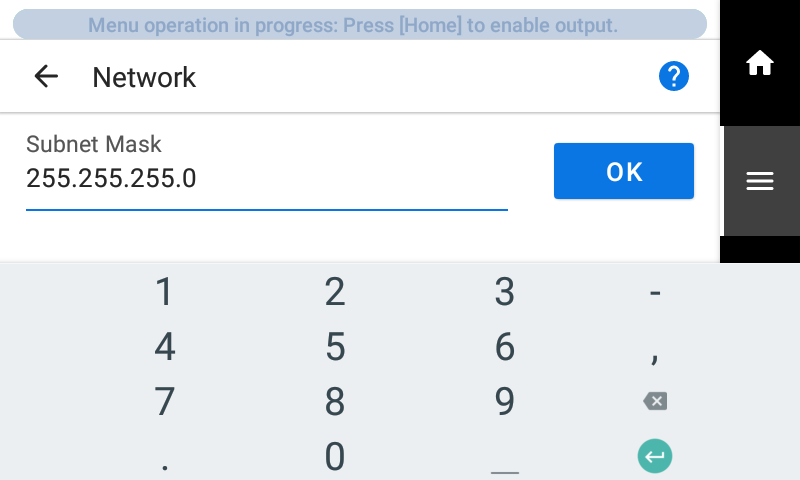
Définissez le masque de sous-réseau (255.255.255.0).
Note: Pour le masque de sous-réseau, définissez le paramètre sur la même valeur que celle utilisée par l'ordinateur.
-
Robinet
-
Définissez l'adresse de la passerelle.
-
Robinet près de Default Gateway.
-
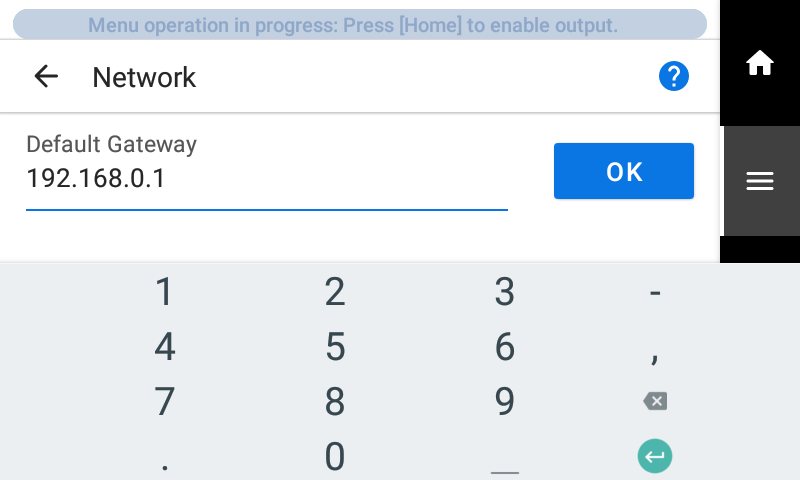
Définissez la passerelle par défaut (192.168.0.XXX).
Pour connaître la valeur à saisir pour votre passerelle par défaut, contactez votre administrateur réseau. Ici, [192.168.0.1] est saisi à titre d'exemple.
-
Robinet
-
Robinet
 pour revenir à l'écran d'accueil.