
Chargement de l'objet et définition de la hauteur de la surface d'impression et du point de départ de l'impression
Cette section explique comment placer l'objet en bas à droite de la zone d'impression et configurer cet objet.
Vous pouvez réduire le nombre d'opérations de nettoyage, réduisant ainsi la consommation d'encre, en définissant Fréquence d'entretien périodique à Faible.
Cependant, le risque de perte de points et de déplacement de points sera plus élevé que lorsque Normale est sélectionné. Modifiez ce paramètre si nécessaire uniquement lors de la configuration d'un objet d'impression d'une épaisseur inférieure à 2 mm (0,07 po).-
Appuyez et maintenez [TS : START Z] sur le panneau tactile.
L'unité d'impression s'élèvera jusqu'à son point le plus élevé.
-
Presse [TS : BACK] sur le panneau tactile.
L'unité d'impression se déplacera vers l'arrière de la table pendant [TS : BACK] est pressé.
Déplacez l’imprimante vers un endroit où elle n’interférera pas avec le chargement de l’objet à imprimer.
Le mouvement s'arrêtera lorsque le bouton sera relâché.
-
Placez l'objet dans la zone imprimable.
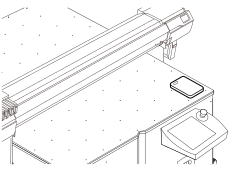 IMPORTANT
Lors de l'impression, assurez-vous qu'il n'y a pas d'espace inutile sous le bas du chariot de la tête d'impression (surface d'éjection d'encre des têtes d'impression). Si trop d'espace est laissé ouvert, un brouillard d'encre peut se former plus facilement. Par conséquent, un gabarit pour remplir l'espace autour de l'objet à imprimer peut être nécessaire en fonction de la taille et de la forme de l'objet à imprimer.
Préparez un gabarit (a) si les deux conditions suivantes sont remplies.
- Une zone autour de la taille des données d'impression (b) plus une marge de 40 mm (1,57 po) s'étend au-delà de l'objet sur lequel imprimer.
- La hauteur de la surface d’impression (c) est de 16 mm (0,63 po) ou plus.
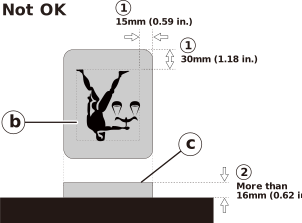
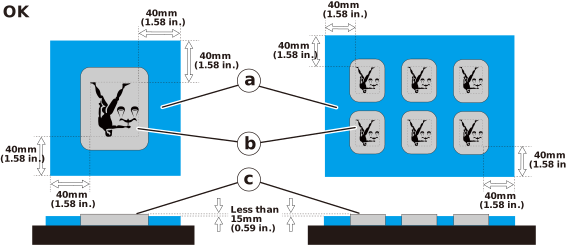
RAPPELUtilisez le souffleur si l'objet à imprimer est lourd ou difficile à placer.
Chargement d'objets lourds et difficiles à déplacer sur lesquels imprimer
-
Aspirez l'objet pour le fixer en place.
Si l'objet n'est pas fixé en place, des couleurs inégales peuvent apparaître.
-
Appuyez et maintenez [TS : START X] sur le panneau tactile.
L'unité d'impression se déplacera vers le bord avant de la table.
-
Presse [TS : BACK] sur le panneau tactile pour déplacer l'unité d'impression vers la position la plus haute pour l'objet.
Alignez le capteur de hauteur de l'unité d'impression avec la position de l'objet. Robinet [TS : FRONT] ou [TS : BACK] pour affiner la position du capteur de hauteur.
Pour plus d'informations sur la position du capteur de hauteur, reportez-vous à Front Cover Interior/Print Head Area.
RAPPELRAPPELLorsque vous effectuez les opérations suivantes, un bip d’avertissement peut retentir et une erreur peut être détectée.- Tapotement [TS : FRONT] sur l'écran tactile ou en appuyant sur
 sur le panneau de commande pour déplacer l'unité d'impression vers l'avant lorsqu'elle est déjà positionnée sur le bord avant de la table
 - Tapotement [TS : BACK] sur l'écran tactile ou en appuyant sur
 sur le panneau de commande pour déplacer l'unité d'impression vers l'arrière lorsqu'elle est déjà positionnée sur le bord arrière de la table
Pour connaître les mesures à prendre lorsqu'une erreur est détectée, reportez-vous à [Avertissement Dépassement X] est-il affiché pour [TS:ALARM] ?.
- Tapotement [TS : FRONT] sur l'écran tactile ou en appuyant sur
-
Presse [TS : AUTO Z] sur le panneau tactile.
L'unité d'impression descendra pendant [TS : AUTO Z] est pressé.
Un capteur est utilisé pour détecter la hauteur et arrêter la descente. Lorsque l'imprimante est arrêtée, la hauteur sera définie comme la hauteur de la surface d'impression.
Remarques lorsque la surface d’impression est irrégulière
Continuez à appuyer [TS : AUTO Z] jusqu'à ce que l'imprimante cesse de descendre.
-
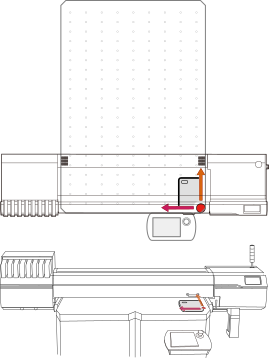
Appuyez et maintenez [TS : START X] sur le panneau tactile à nouveau.
L'unité d'impression se déplacera vers le bord avant de la table.
La destination devient le point de départ de l'impression.
RAPPELLe point de départ de l'impression vers l'avant ou l'arrière de la table (sens d'alimentation) sera toujours la position actuelle de l'unité d'impression.
Même si l'unité d'impression est déplacée à l'aide du panneau tactile ou si elle est en position d'arrêt une fois l'impression terminée, la position actuelle sera toujours le point de départ de l'impression.
-
Presse
 Setup sur le panneau de commande de l'unité d'impression.
Ceci termine la configuration de l'objet.
Setup sur le panneau de commande de l'unité d'impression.
Ceci termine la configuration de l'objet.