
Pause et annulation de l’impression
Vous pouvez interrompre et annuler l’impression avant qu’elle ne soit terminée.
Pause, reprise et annulation de la sortie
Nous ne recommandons pas de reprendre l'impression car des bandes horizontales apparaissent à l'endroit où l'impression a été interrompue.
-
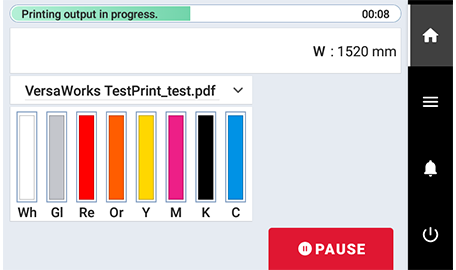
Pendant la sortie, appuyez sur .Pause
Cela met en pause l'opération d'impression.
-
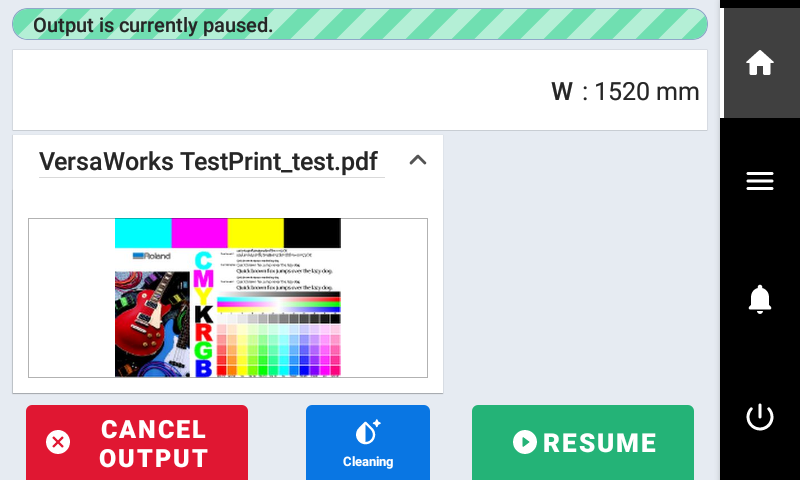
Appuyez sur ou .ResumeCancel Output
-
Appuyez pendant que l'impression est en pause pour reprendre l'impression.Resume
-
Appuyez pendant que l'impression est en pause pour annuler l'impression.Cancel Output Si vous avez annulé l’impression, arrêtez d’envoyer des données d’impression depuis votre ordinateur.
 RAPPEL
, , et peut être annulé si nécessaire.Normal CleaningMedium CleaningPowerful Cleaning
Pour annuler le nettoyage, appuyez sur pour revenir à l'écran d'accueil, puis appuyez sur .
 Cancel
Si ou est activé, les tests de nettoyage et d'impression peuvent être annulés.After cleaning, perform a printing test.After ink circulation, perform a printing test. Pour annuler le nettoyage, appuyez sur pour revenir à l'écran d'accueil, puis appuyez sur .
Cancel Cleaning Pour annuler un test d'impression, appuyez sur pour revenir à l'écran d'accueil, puis appuyez sur .Cancel Printing Test Notez cependant que cela ne peut pas être annulé.Ink CirculationL'opération effectuée en appuyant sur l'écran peut également être annulée en appuyant sur pour revenir à l'écran d'accueil, puis en appuyant sur .Normal CleaningManual CleaningFinish All
Cancel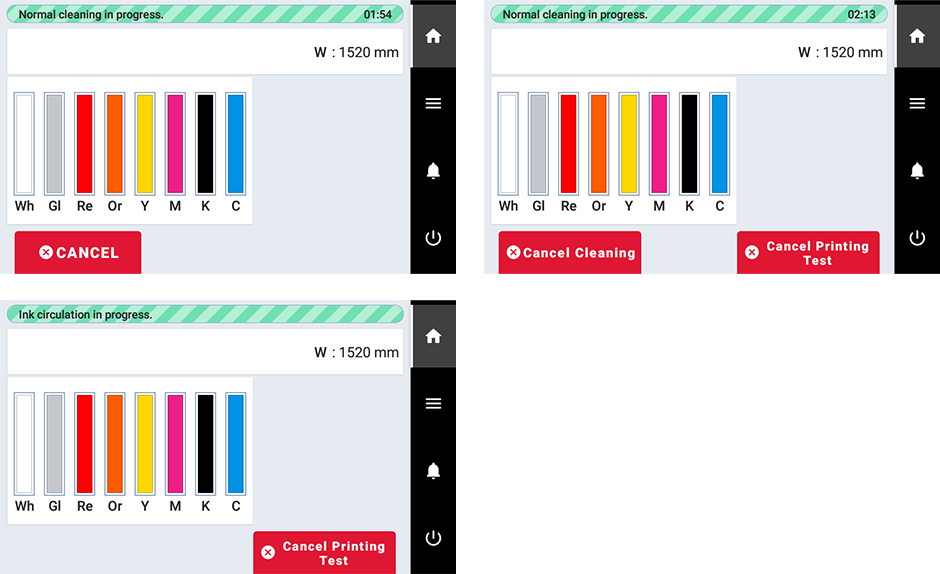
-