
Réduction des bandes horizontales (correction d'alimentation)
Les « bandes » en forme de bande sont appelées « bandes horizontales » ou « bandes ».
Tout d’abord, imprimez un motif de test, puis déterminez et saisissez la valeur de correction. Après avoir saisi la valeur de correction, imprimez à nouveau un motif de test et vérifiez les résultats de la correction. Répétez le processus d’impression d’un motif de test et de saisie d’une valeur de correction plusieurs fois pour trouver la valeur de correction optimale.
-
Configurez l'objet sur lequel imprimer.
RAPPELChargement de l'objet et définition de la hauteur de la surface d'impression et du point de départ de l'impression
Le test d'impression nécessite un objet d'une largeur de 330 mm (13 po) ou plus et d'une longueur de 70 mm (2,76 po) ou plus. Définissez le coin inférieur droit de l’objet sur le point de base, puis effectuez un test d’impression.
- Fermez le capot avant.
- Appuyez sur
 .
. - Robinet .
- Appuyez à côté de .ExecutePrinting TestL'impression du motif de test démarre.
- Vérifiez le motif de test imprimé, puis appuyez sur ou pour saisir la valeur de correction.

 La valeur de correction actuelle (A) est celle du chiffre indiqué par « . »
 Sélectionnez la valeur pour réduire au maximum l'écart (B) et le chevauchement (C) entre les carrés supérieur/inférieur. Dans le cas de la figure suivante, sélectionnez « −0,40 » (D). Lorsque vous ne pouvez pas choisir entre deux nombres séquentiels, spécifiez une valeur qui se situe entre eux.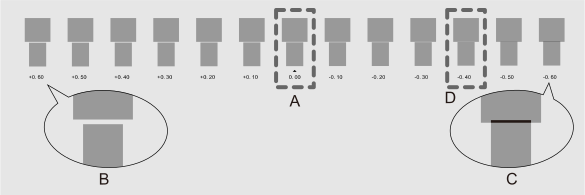
RAPPELSi le motif de test est difficile à voir, appuyez sur ou sur l'écran tactile pour déplacer l'unité d'impression vers une position où le motif de test est plus facile à voir.TS : FRONTTS : BACK
- Robinet .SaveLa valeur de correction saisie est enregistrée.
-
Préparez le test d'impression.
Le test d'impression démarre à l'emplacement de l'unité d'impression.
Lorsqu'il reste juste assez de zone imprimable sur l'objet, déplacez l'unité d'impression vers l'emplacement où le test d'impression précédent s'est terminé. Si l'unité d'impression n'a pas été déplacée lors de la vérification des résultats du test d'impression, il n'est pas nécessaire de déplacer l'unité d'impression.
Lorsqu'il n'y a pas suffisamment de zone imprimable sur l'objet, retirez l'objet et installez-en un nouveau.
- Appuyez à côté de .ExecutePrinting TestL'impression du motif de test démarre.
- Vérifiez le modèle de test pour voir si la correction a réussi.Vérifiez que l'écart et le chevauchement sont les plus petits pour la figure indiquée par « » (c'est-à-dire la valeur de correction actuelle). Si l'écart et le chevauchement sont plus petits pour une autre figure, définissez à nouveau la valeur de correction.
-
Une fois la correction effectuée avec succès, appuyez pour revenir à l'écran d'accueil.
 RAPPEL
- Paramètre par défaut : 0,00%
- Selon le logiciel RIP que vous utilisez, vous pouvez également configurer ce paramètre dans le logiciel RIP (en choisissant, par exemple, le type de support). Une fois le réglage effectué dans le logiciel RIP, le réglage du logiciel RIP est utilisé et le réglage de l'unité d'impression est ignoré.