
Définition du point de base
Le point de base () indique le coin inférieur droit de la zone d'impression () (: sens d'avance (avant-arrière), :scan (direction gauche-droite). Le point de base sera effacé après l'impression.
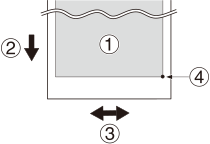
Notez que les positions gauche et droite ne sont pas restaurées à leurs valeurs par défaut pour les modèles de test.
Le point de départ de l'impression vers l'avant ou l'arrière de la table (sens d'alimentation) sera toujours la position actuelle de l'unité d'impression.
Même si l'unité d'impression est déplacée à l'aide du panneau tactile ou si elle est en position d'arrêt une fois l'impression terminée, la position actuelle sera toujours le point de départ de l'impression.
- Configurez l'objet sur lequel imprimer.
-
Robinet .
 Move
L'écran de mouvement apparaît.
Move
L'écran de mouvement apparaît. -
Sélectionnez , , , ou .


 Le sous-chariot se déplacera sur la table et le pointeur pointera vers l'origine d'impression précédemment définie.RAPPEL
ne peut pas être touché lorsque l'origine d'impression est définie sur le bord droit de la zone d'impression.
-
Appuyez sur , , , ou pour déplacer le pointeur vers la position (origine) afin qu'il pointe vers l'avant droit de la zone d'impression.
RAPPEL
Lorsque le pointeur est difficile à voir
Selon le matériau de l'objet à imprimer, comme un support transparent ou un support brillant avec des couleurs sombres utilisées sur la surface d'impression, le pointeur peut être difficile à voir. Dans de tels cas, le pointeur peut devenir plus visible en plaçant du ruban de masquage sur la surface d'impression ou au dos.
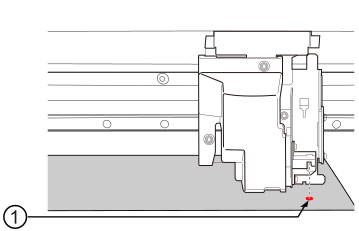
: Point de base (bord droit de la zone d'impression)
-
Une fois la position décidée, appuyez pour la confirmer.Set Base Point Here
La position du point de base est mise à jour et vous revenez à l'écran d'accueil.RAPPEL
Une icône s'affiche sur l'écran d'accueil pour indiquer que la position du point de base a été mise à jour.
