
Pausa y cancelación de la impresión
Puede hacer una pausa y cancelar la salida antes de que termine.
Pausar, reanudar y cancelar la salida
No recomendamos reanudar la impresión porque se producen bandas horizontales en el lugar donde se detuvo la impresión.
-
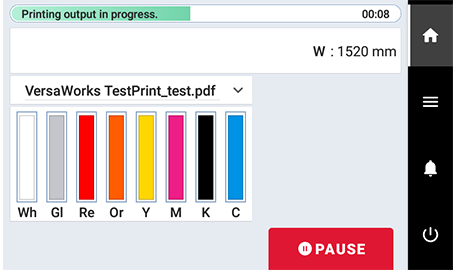
Durante la salida, toque .Pause
Esto pausa la operación de impresión.
-
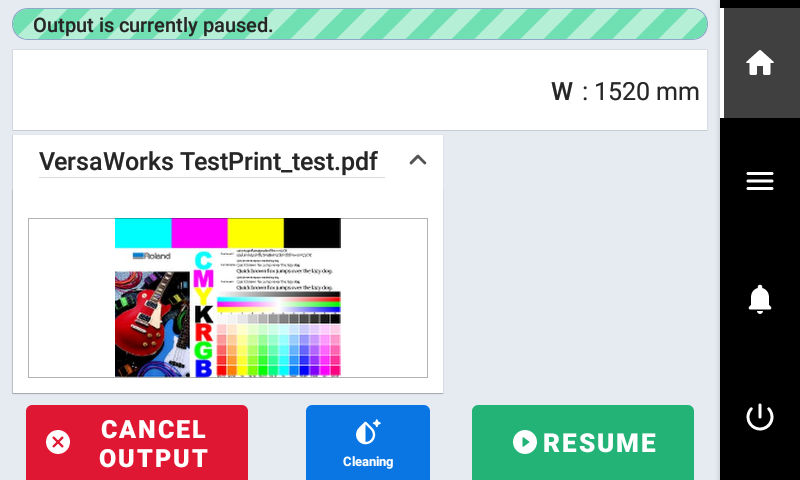
Toque o .ResumeCancel Output
-
Toque mientras la impresión está en pausa para reanudarla.Resume
-
Toque mientras la impresión está en pausa para cancelarla.Cancel Output Si ha cancelado la impresión, deje de enviar datos de impresión desde su computadora.
 NOTA
NOTA, , y se puede cancelar si es necesario.Normal CleaningMedium CleaningPowerful Cleaning
Para cancelar la limpieza, toque para regresar a la pantalla de inicio y luego toque .
 Cancel
Si o está activado, se pueden cancelar las pruebas de limpieza e impresión.After cleaning, perform a printing test.After ink circulation, perform a printing test. Para cancelar la limpieza, toque para regresar a la pantalla de inicio y luego toque .
Cancel Cleaning Para cancelar una prueba de impresión, toque para regresar a la pantalla de inicio y luego toque .Cancel Printing Test Sin embargo, tenga en cuenta que no se puede cancelar.Ink CirculationLa acción realizada tocando en la pantalla también se puede cancelar tocando para regresar a la pantalla de inicio y luego tocando .Normal CleaningManual CleaningFinish All
Cancel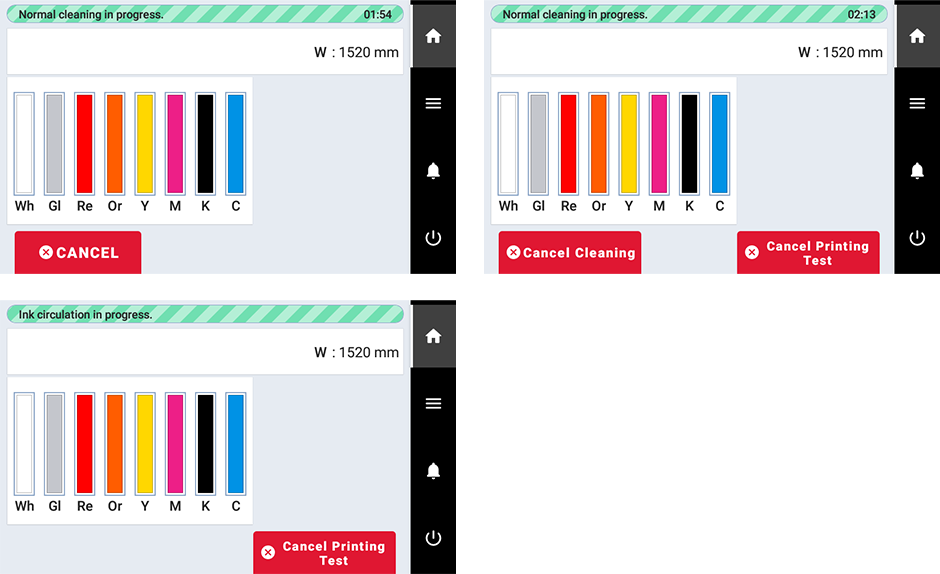
-