
Método de limpieza potente
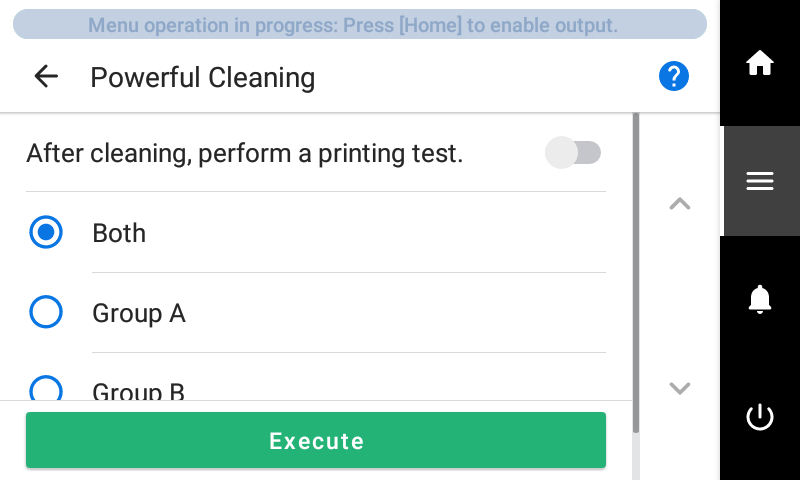
Es una limpieza más potente que consume más tinta que .Powerful CleaningMedium Cleaning
Si el objeto que se va a imprimir ya está configurado antes de realizar el proceso, se mostrará en la pantalla del menú.Powerful CleaningAfter cleaning, perform a printing test.Powerful Cleaning Cuando esta configuración está activada, se realizará incluso si no se realiza.Printing TestPowerful CleaningNozzle Drop-out Test
-
Configure el objeto sobre el que se va a imprimir.
NOTACarga del objeto y configuración de la altura de la superficie de impresión y el punto de inicio de la impresión
La prueba de impresión requiere un objeto con un ancho de 170 mm (6,7 pulgadas) o más y un largo de 90 mm (3,55 pulgadas) o más. Coloque la parte inferior derecha del objeto en el punto base y luego realice una prueba de impresión.
-
Grifo .
 Nozzle Drop-out Test
- Grifo .
-
Compruebe el grupo con pérdida o desplazamiento de puntos observando los resultados de la prueba de impresión.
El espacio desde "A" a "B" es el grupo A. El espacio de "B" Al lado derecho está el grupo B.
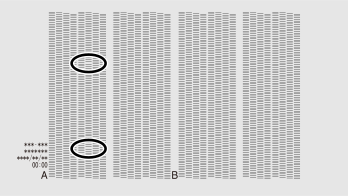
NOTASi los resultados de la prueba de impresión son difíciles de interpretar
Compruebe los resultados en un lugar luminoso, cambiando su línea de visión. Son visibles mediante el reflejo de la luz.
- Grifo .Execute
La limpieza comenzará. Los detalles de la operación en curso y el tiempo restante (aproximado) de ese trabajo se muestran en la barra de estado en la parte superior de la pantalla.
Una vez finalizado el trabajo, la barra de estado vuelve a su visualización original.
- Grifo .

- Grifo .Printing Test
- Seleccione y toque .Nozzle Drop-out TestExecuteRealice nuevamente una prueba de impresión para verificar si se han corregido la pérdida y el desplazamiento de puntos.NOTA
Dependiendo del color del objeto a imprimir, puede resultar difícil comprobar el patrón de prueba de tinta blanca.
Toque la pantalla de inicio y luego seleccione hacer que la base de la tinta blanca sea negra, lo que hará que sea más fácil verificar la tinta blanca.
No se muestra si la máquina no está equipada con tinta blanca.Nozzle Drop-out Test (Base: Black)Nozzle Drop-out TestNOTA-
Si el problema persiste, intente realizarlo nuevamente.Powerful Cleaning
-
Si los problemas como pérdida o desplazamiento de puntos persisten incluso después de haberlo realizado varias veces, realice .Powerful CleaningManual Cleaning
-