
3. Führen Sie einen Drucktest durch, um die Ergebnisse zu überprüfen.
Vorgehensweise
-
Richten Sie das zu bedruckende Objekt ein.
AnmerkungLaden des Objekts und Festlegen der Druckoberflächenhöhe und des Druckstartpunkts
Für den Drucktest ist ein Objekt mit einer Breite (W) von 170 mm (6,7 Zoll) oder mehr und einer Länge (L) von 90 mm (3,55 Zoll) oder mehr erforderlich. Setzen Sie die rechte untere Ecke des Objekts auf den Basispunkt und führen Sie anschließend einen Drucktest durch.
-
Tippen Sie auf dem Startbildschirm auf .
 Nozzle Drop-out Test
-
Tippen Sie neben auf .ExecutePrinting Test
Der Druck des Testmusters beginnt.Anmerkung
Abhängig von der Farbe des zu bedruckenden Objekts kann es schwierig sein, das Testmuster mit weißer Tinte zu überprüfen.
Tippen Sie auf dem Startbildschirm auf und wählen Sie dann aus, dass die Basis der weißen Tinte schwarz sein soll, damit die weiße Tinte leichter überprüft werden kann.
wird nicht angezeigt, wenn das Gerät nicht mit weißer Tinte ausgestattet ist.Nozzle Drop-out Test (Base: Black)Nozzle Drop-out Test -
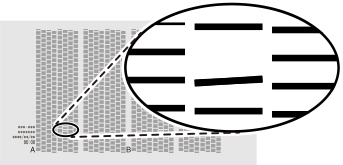
Prüfen Sie, ob im Testmuster Punktausfälle oder Punktverschiebungen vorliegen.
Fehlende Blöcke weisen auf einen Punktausfall hin. Eingestürzte oder geneigte Blöcke weisen auf eine Punktverschiebung hin.
-
Wenn Sie die Frontabdeckung geöffnet haben, schließen Sie sie.
Wenn kein Punktausfall oder keine Punktverschiebung auftritt, ist dieser Vorgang abgeschlossen. Tippen Sie, um zum Startbildschirm zurückzukehren.
