
Ersetzen der Druckkopfkappen
Wenn es Zeit ist, die Druckkopfkappen auszutauschen, wird die Meldung angezeigt.The time for cap replacement has arrived. Ersetzen Sie in diesem Fall die Druckkopfkappen.
Informationen zum Kauf von Druckkopfkappen erhalten Sie bei Ihrem autorisierten Händler oder auf unserer Website ( ).https://www.rolanddg.com/
Führen Sie die Vorgänge unbedingt gemäß den Anweisungen durch und berühren Sie niemals einen Bereich, der nicht in den Anweisungen angegeben ist.
Plötzliche Bewegungen des Geräts können zu Verletzungen führen.
| Erforderliche Elemente | ||
|---|---|---|
|
 |
 |
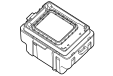
| Druckkopfkappe | Stoff (der nicht flauschig ist) | Reinigungsstift |
- Wenn die Meldung angezeigt wird, tippen Sie auf .The time for cap replacement has arrived.OK
- Entfernen Sie das zu bedruckende Objekt.
-
Tippen Sie, um die Nachrichten anzuzeigen.

-
Klopfen .The time for cap replacement has arrived.
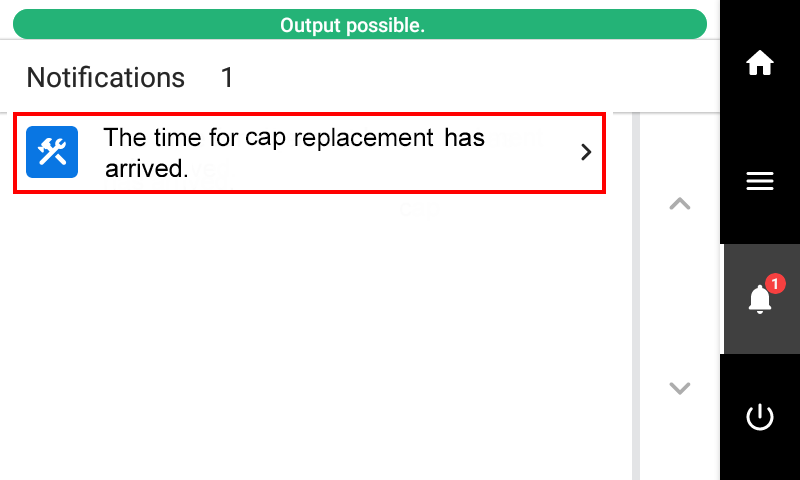
Der Bildschirm wird angezeigt.Cap Replacement
-
Klopfen .Execute
Wenn der Bestätigungsbildschirm angezeigt wird, befolgen Sie die Anweisungen auf dem Bildschirm und tippen Sie dann auf .OK
Der Druckkopfwagen bewegt sich zu einer Stelle, an der ein Austausch der Druckkopfkappe möglich ist. -
Befolgen Sie die Anweisungen auf dem Bedienfeld, um die Druckkopfkappen auszutauschen.
- Tippen Sie auf oder , um das Verfahren zu überprüfen.


- Wenn Sie die Arbeit abschließen, ohne die Anweisungen anzuzeigen, tippen Sie auf .Finish All
WICHTIGAus der abgenommenen Druckkopfkappe kann Tinte tropfen. Seien Sie vorsichtig, damit Ihre Hände oder der Boden nicht mit der Flüssigkeit verschmutzt werden.
Um zu verhindern, dass Tinte an Ihren Händen, dem Gerät oder dem Boden haften bleibt, decken Sie die Unterseite der entfernten Druckkopfkappe mit Papiertüchern oder ähnlichem ab.
- Tippen Sie auf oder , um das Verfahren zu überprüfen.
- Wenn der Austausch der Druckkopfkappe abgeschlossen ist, tippen Sie auf .Finish All
-
Wenn angezeigt wird, schließen Sie die rechte Abdeckung.Close the cover.
Wenn Sie die rechte Abdeckung schließen, kehren Sie zum ursprünglichen Bildschirm zurück.
-
Tippen Sie, um zum Startbildschirm zurückzukehren.
