
Anhalten und Abbrechen der Ausgabe
Sie können die Ausgabe anhalten und abbrechen, bevor sie beendet wird.
Ausgabe anhalten, fortsetzen und abbrechen
Wir empfehlen, den Druckvorgang nicht fortzusetzen, da an der Stelle, an der der Druckvorgang unterbrochen wurde, horizontale Streifen entstehen.
-
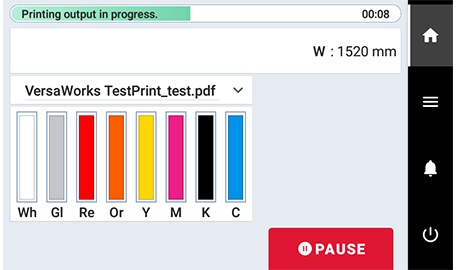
Tippen Sie während der Ausgabe auf .Pause
Dadurch wird der Druckvorgang angehalten.
-
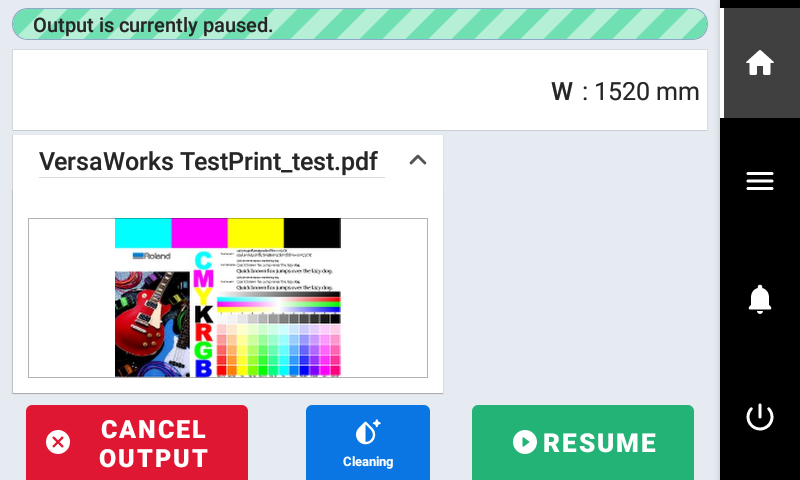
Tippen Sie auf oder .ResumeCancel Output
-
Tippen Sie während der Druckpause auf , um den Druck fortzusetzen.Resume
-
Tippen Sie während der Druckpause auf , um den Druckvorgang abzubrechen.Cancel Output Wenn Sie den Druckvorgang abgebrochen haben, beenden Sie die Übertragung der Druckdaten von Ihrem Computer.
 Anmerkung
, , und kann bei Bedarf abgebrochen werden.Normal CleaningMedium CleaningPowerful Cleaning
Um die Reinigung abzubrechen, tippen Sie auf , um zum Startbildschirm zurückzukehren, und tippen Sie dann auf .
 Cancel
Wenn oder eingeschaltet ist, können Reinigungs- und Drucktests abgebrochen werden.After cleaning, perform a printing test.After ink circulation, perform a printing test. Um die Reinigung abzubrechen, tippen Sie auf , um zum Startbildschirm zurückzukehren, und tippen Sie dann auf .
Cancel Cleaning Um einen Drucktest abzubrechen, tippen Sie auf , um zum Startbildschirm zurückzukehren, und tippen Sie dann auf .Cancel Printing Test Beachten Sie jedoch, dass eine Stornierung nicht möglich ist.Ink CirculationDer Vorgang, der durch Tippen auf den Bildschirm ausgeführt wird, kann auch abgebrochen werden, indem Sie auf tippen, um zum Startbildschirm zurückzukehren, und dann auf tippen.Normal CleaningManual CleaningFinish All
Cancel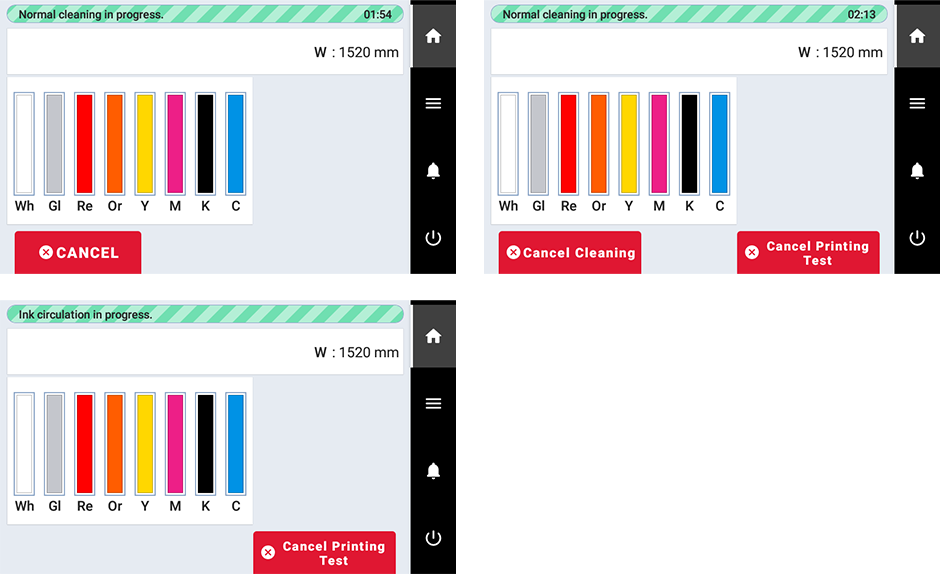
-