
Kraftvolle Reinigungsmethode
ist eine intensivere Reinigung, bei der mehr Tinte verbraucht wird als .Powerful CleaningMedium Cleaning
Wenn das zu bedruckende Objekt vor der Ausführung eingerichtet wurde, wird dies auf dem Menübildschirm angezeigt.Powerful CleaningAfter cleaning, perform a printing test.Powerful Cleaning Wenn diese Einstellung aktiviert ist, wird ausgeführt, auch wenn nicht ausgeführt wird.Printing TestPowerful CleaningNozzle Drop-out Test
-
Richten Sie das zu bedruckende Objekt ein.
AnmerkungLaden des Objekts und Festlegen der Druckoberflächenhöhe und des Druckstartpunkts
Für den Drucktest ist ein Objekt mit einer Breite (W) von 170 mm (6,7 Zoll) oder mehr und einer Länge (L) von 90 mm (3,55 Zoll) oder mehr erforderlich. Setzen Sie die rechte untere Ecke des Objekts auf den Basispunkt und führen Sie anschließend einen Drucktest durch.
-
Klopfen .
 Nozzle Drop-out Test
- Klopfen .
-
Suchen Sie nach der Gruppe mit Punktausfall oder Punktverschiebung, indem Sie sich die Ergebnisse des Drucktests ansehen.
Der Raum von "A" Zu "B" ist Gruppe A. Der Raum von "B" auf der rechten Seite ist Gruppe B.
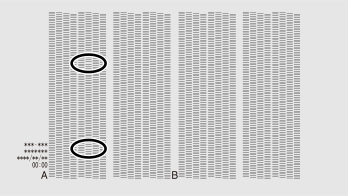
AnmerkungWenn die Drucktestergebnisse schwer zu interpretieren sind
Überprüfen Sie die Ergebnisse an einem hellen Ort und ändern Sie Ihre Blickrichtung. Sie werden durch die Reflexion des Lichts sichtbar.
- Klopfen .Execute
Die Reinigung beginnt. Die Details des laufenden Vorgangs und die (ungefähre) verbleibende Zeit dieser Arbeit werden in der Statusleiste oben auf dem Bildschirm angezeigt.
Wenn die Arbeit abgeschlossen ist, wird die Statusleiste wieder in ihrer ursprünglichen Anzeige angezeigt.
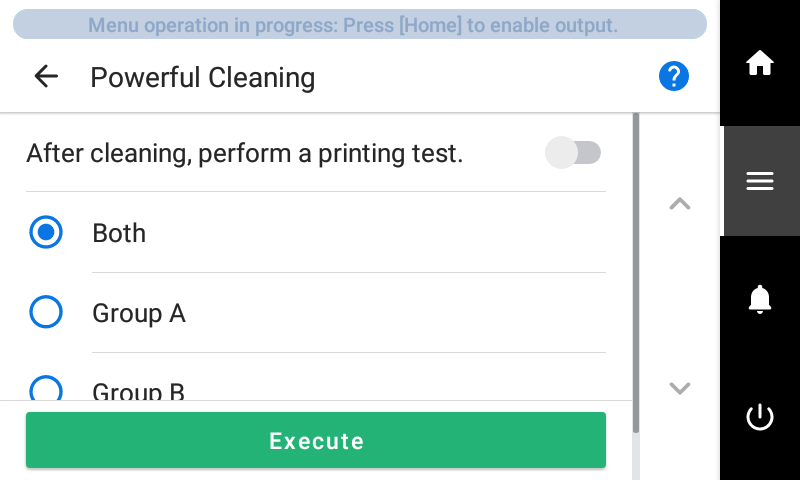
- Klopfen .

- Klopfen .Printing Test
- Wählen Sie aus und tippen Sie auf .Nozzle Drop-out TestExecuteFühren Sie erneut einen Drucktest durch, um zu prüfen, ob der Punktausfall und die Punktverschiebung korrigiert wurden.Anmerkung
Abhängig von der Farbe des zu bedruckenden Objekts kann es schwierig sein, das Testmuster mit weißer Tinte zu überprüfen.
Tippen Sie auf dem Startbildschirm auf und wählen Sie dann aus, dass die Basis der weißen Tinte schwarz sein soll, damit die weiße Tinte leichter überprüft werden kann.
wird nicht angezeigt, wenn das Gerät nicht mit weißer Tinte ausgestattet ist.Nozzle Drop-out Test (Base: Black)Nozzle Drop-out TestAnmerkung-
Wenn das Problem weiterhin besteht, versuchen Sie es erneut.Powerful Cleaning
-
Wenn Probleme wie Punktausfall und Punktverschiebung auch nach mehrmaligem Ausführen weiterhin bestehen, führen Sie aus.Powerful CleaningManual Cleaning
-