
Festlegen des Basispunkts
Der Basispunkt () zeigt die untere rechte Ecke des Druckbereichs an () (: Vorschubrichtung (vorwärts-rückwärts), : Scanrichtung (links-rechts). Der Basispunkt wird nach dem Drucken gelöscht.
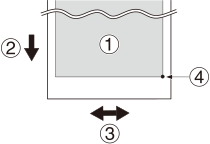
Beachten Sie, dass die linke und rechte Position für Testmuster nicht auf ihre Standardwerte zurückgesetzt werden.
Der Druckstartpunkt zur Vorder- oder Rückseite des Tisches (Vorschubrichtung) ist immer die aktuelle Position der Druckereinheit.
Auch wenn die Druckereinheit über das Touchpanel bewegt wird oder sich nach dem Drucken in der Stoppposition befindet, ist die aktuelle Position immer der Startpunkt des Drucks.
- Richten Sie das zu bedruckende Objekt ein.
-
Klopfen .
 Move
Der Bewegungsbildschirm wird angezeigt.
Move
Der Bewegungsbildschirm wird angezeigt. -
Wählen Sie , , , oder .


 Der Unterschlitten bewegt sich auf den Tisch und der Zeiger zeigt auf den zuvor eingestellten Druckursprung.Anmerkung
kann nicht angetippt werden, wenn der Druckursprung auf den rechten Rand des Druckbereichs eingestellt ist.
-
Tippen Sie auf , , , oder , um den Zeiger an die Position (Ursprung) zu bewegen, sodass er nach rechts vorne im Druckbereich zeigt.
Anmerkung
Wenn der Zeiger schwer zu sehen ist
Je nach Material des zu bedruckenden Objekts (z. B. transparentes Medium oder hochglänzendes Medium mit dunklen Farben auf der Druckoberfläche) kann es sein, dass der Zeiger schwer zu erkennen ist. In solchen Fällen kann der Zeiger durch Anbringen von Klebeband auf der Druckoberfläche oder auf der Rückseite besser sichtbar gemacht werden.
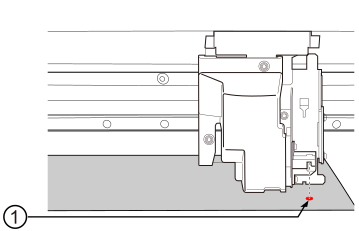
: Basispunkt (rechter Rand des Druckbereichs)
-
Sobald die Position festgelegt wurde, tippen Sie zur Bestätigung darauf.Set Base Point Here
Die Basispunktposition wird aktualisiert und Sie kehren zum Startbildschirm zurück.Anmerkung
Auf dem Startbildschirm wird ein Symbol angezeigt, das darauf hinweist, dass die Basispunktposition aktualisiert wurde.
