
Alteração da operação executada ao configurar a área de impressão
*1: Essa é uma configuração de operação da mesa plana que pressupõe que o carro da cabeça de impressão se move na direção para frente/para trás.
-
Configure o objeto a ser impresso.
Consulte os passos 1 a 10 da seção Determinação da altura da superfície de impressão e da posição de impressão para definir as configurações para a parte externa da área de impressão.
- Toque em Alterar, ao lado de Área de impressão.
- Na tela Configurações da área de impressão, selecione Origem da impressão.
-
Toque em
 .
A tela Origem da impressão aparece.
.
A tela Origem da impressão aparece.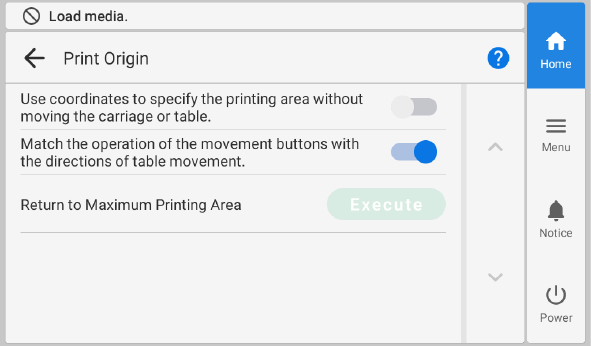
-
Toque em
 ,
,  ou Executar para alterar as configurações.
Use as coordenadas para especificar a área de impressão sem mover o carro ou a mesa. Descrição Defina as configurações sem mover o carro da cabeça de impressão nem a mesa plana.
Isso é usado quando está claro antecipadamente em qual posição da mesa plana o objeto é colocado, por exemplo, quando um retentor é usado para segurar o objeto.
Toque em
 ,
,  ,
,  e
e  no painel de operação para especificar o local.
Mova o carro da cabeça de impressão ou mesa plana e, em seguida, use o ponteiro para verificar a posição do carro da cabeça de impressão ou mesa ao definir as configurações.
O carro da cabeça de impressão e a mesa plana são movidos em conjunto com as operações
, , e no painel de operação.Combine a operação dos botões de movimento com as direções de movimento da mesa. Descrição Toque em
no painel de operação para mover a mesa plana para trás ou em para mover a mesa plana para a frente.Toque em
no painel de operação para mover a mesa plana para a frente ou em para mover a mesa plana para trás.Retornar à área máxima de impressão Descrição Executar Você pode tocar em Executar quando Use as coordenadas para especificar a área de impressão sem mover o carro ou a mesa. estiver definido como
e a configuração do objeto a ser impresso não estiver concluída.NOTAVocê pode selecionar Área de impressão na tela Configurações da área de impressão e, em seguida, tocar em
para alterar as configurações. -
Toque em
 .
.
-
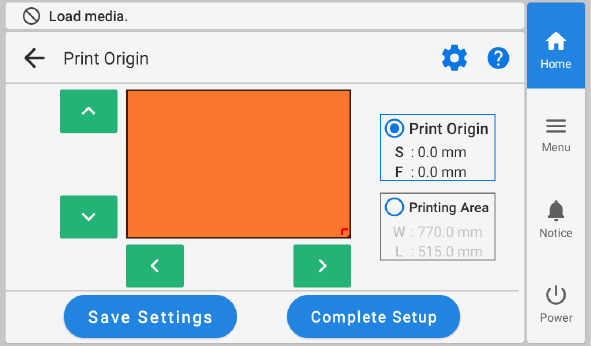
Defina a Origem da impressão e Área de impressão.
Consulte os passos 12 a 15 de Determinação da altura da superfície de impressão e da posição de impressão para definir a área de impressão.
- Feche a tampa frontal se ela estiver aberta.
-
Toque em Configuração concluída.
NOTA
-
Toque em Salvar configurações para retornar à tela de seleção do item de configuração e alterar as configurações conforme necessário.
-
Quando Configuração estiver concluído para o objeto a ser impresso, você também poderá alterar as configurações em
 > .
> .
NOTAConfiguração padrão:- Use as coordenadas para especificar a área de impressão sem mover o carro ou a mesa.: Desativado
- Combine a operação dos botões de movimento com as direções de movimento da mesa.: Selecionado
-