
Menu
Legenda do menu Operação
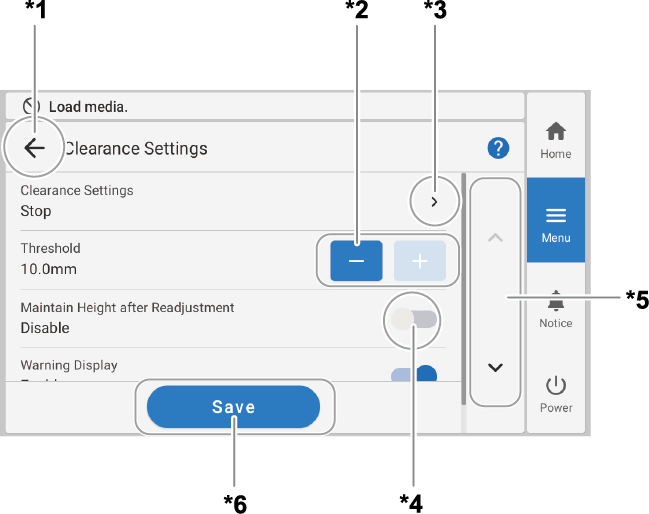
*1: Toque em  para voltar à tela anterior. para voltar à tela anterior. |
*2: Toque em  ou ou  para alterar a configuração (valor). para alterar a configuração (valor). |
*3: Toque nos itens marcados com  para alternar para a tela de configurações desse item. para alternar para a tela de configurações desse item. |
| *4: Ativa ou desativa as configurações. |
*5: Toque em  ou ou  para rolar a tela para cima ou para baixo. para rolar a tela para cima ou para baixo. |
| *6: Toque em Salvar para confirmar os detalhes alterados. |
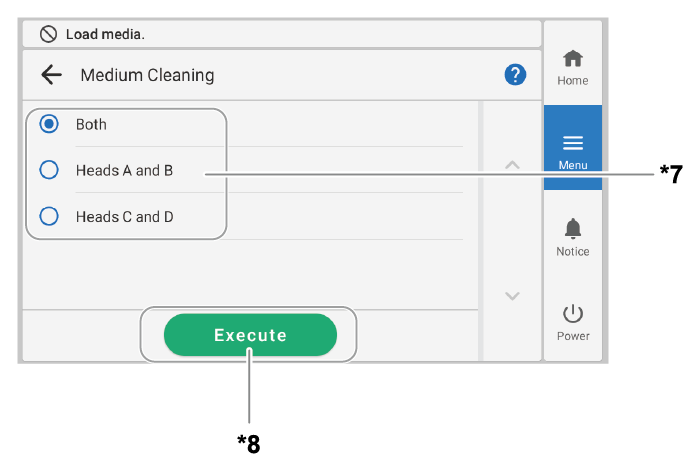
| *7: Alterna a seleção. |
| *8: Toque em Executar para iniciar o trabalho. |
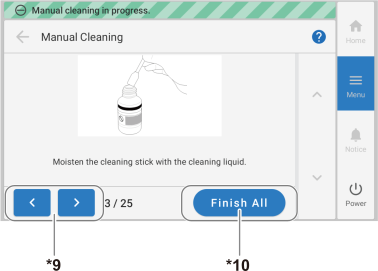
*9: Ao realizar uma série de trabalhos, toque em  para exibir o próximo passo. Toque em para exibir o próximo passo. Toque em  para retornar ao passo anterior. para retornar ao passo anterior. |
| *10: Termine de definir as configurações nesta etapa e pule todas as etapas subsequentes. Se todas as operações tiverem sido concluídas, o trabalho estará finalizado. |
Lista de menus
Toque em  para exibir a lista de operações.
| Nível 1 | Nível 2 | Nível 3 | Nível 4 | Detalhes |
|---|---|---|---|---|
| Gestão de tarefas | Impressão direta | Execute VersaWorks e Pasta da fila por meio do Roland DG Connect Hub e, em seguida, envie a tarefa para impressão. | ||
| Registro de impressão |
Exibe o registro de impressão da tarefa. As Propriedades de tarefas de cada tarefa, e o Tempo total e a Área total de todas as tarefas, podem ser verificados. |
|||
| Configurações de papel*1 | Lista de configurações de papel | Lista as configurações do objeto a ser impresso que foram configuradas. Toque em uma configuração para mover para uma tela, para alterar esta configuração. | ||
| Zona de impressão | Altera a origem de impressão e a área de impressão. | |||
| Força de sucção do papel | Ajusta a força de sucção aplicada ao objeto sobre a mesa plana. | |||
| Gama de movimentos de impressão | Durante a impressão, selecione a gama de movimentos do carro da cabeça de impressão em Largura dos dados de saída, Largura do papel ou Largura completa. | |||
| Tempo de espera por digitalização | Defina esta opção quando a qualidade da imagem estiver prejudicada devido ao recuo causado pelo movimento do carro da cabeça de impressão durante a impressão. | |||
| Configurações de papel em lote | As configurações mínimas necessárias para a configuração do objeto podem ser realizadas seguindo as instruções na tela no painel de operação. | |||
| Gerenciamento de papel | Exibe uma lista de papéis registrados. Podem ser salvos até 50 nomes de papel e é possível fazer as seguintes operações nas configurações de papel.
|
|||
| Limpeza | Teste de impressão | Antes de imprimir, use Teste de perda de pontos dos bocais para verificar se a tinta foi descarregada das cabeças de impressão corretamente. Se ocorrer perda de pontos, execute a limpeza apropriada para a gravidade da perda de pontos. Se a falha da descarga de tinta não puder ser resolvida, o bocal problemático pode ser identificado com Teste de máscara de bocais, tornando possível parar de usar este bocal. | ||
| Limpeza normal*2 | Se ocorrer uma perda ou deslocamento de pontos, selecione a cabeça de impressão desejada e, em seguida, limpe-a. Se o problema não puder ser resolvido, execute uma limpeza intensa novamente. Limpeza intensa também pode melhorar cores irregulares com tinta branca. Se o papel já tiver sido configurado, o menu Após a limpeza, realize um teste de impressão. aparece. Quando essa opção está ativada, é realizado um teste de impressão após a limpeza. |
|||
| Limpeza de média intensidade*2 | ||||
| Limpeza intensa*2 | ||||
| Limpeza manual*2 | Use a solução de limpeza e um palito de limpeza para limpar a área em volta das cabeças de impressão. | |||
| Manutenção | Limpeza manual da lâmpada UV | Limpa a sujeira da superfície de vidro do dispositivo UV-LED. | ||
| Substituição do limpador | Substitui o limpador usado na limpeza das cabeças de impressão. | |||
| Substituição da tampa | Substitui as tampas das cabeças de impressão, que são usadas para protegê-las contra secagem e poeira. | |||
| Substituição do filtro de névoa UV | Substitui os filtros de névoa UV usados para absorver a névoa de tinta. | |||
| Substituição da esponja de enxágue | Substitui a esponja de enxágue que absorve a descarga de tinta para evitar o entupimento das cabeças de impressão. | |||
| Limpeza do sensor sem contato*4 | Move a mesa plana para uma posição em que seja mais fácil limpar o sensor sem contato. | |||
| Renovação de tinta*2 |
Execute Renovação de tinta quando os problemas de descarga de tinta ou de cores irregulares não puderem ser resolvidos. No entanto, essa operação consome uma grande quantidade de tinta e pode danificar as cabeças de impressão, portanto, não execute-a além do necessário. |
|||
| Renovação de tinta dentro do damper*2 |
Execute esta operação para estabilizar a saída quando problemas de cores irregulares com a tinta não puderem ser resolvidos. No entanto, essa operação consome uma grande quantidade de tinta e pode danificar as cabeças de impressão, portanto, não execute-a além do necessário. |
|||
| Circulação de tinta*2*3 |
Circula a tinta para evitar problemas de cores irregulares com a tinta branca. Se o papel já tiver sido configurado, o menu Depois da circulação de tinta, realize um teste de impressão. aparece. Quando essa opção está ativada, é realizado um teste de impressão após Circulação de tinta. |
|||
| Garrafa de drenagem | Use esse menu para descartar o fluido descarregado a qualquer momento desejado, independentemente de quaisquer notificações ou erros. | |||
| Manutenção automática | Defina os itens de manutenção que são executados automaticamente e Tipo e Frequência de acordo com o ambiente de serviço da impressora, os tipos de produtos que são frequentemente impressos e outros fatores. É possível salvar até cinco configurações para manutenção automática. | |||
| Configurações automáticas de ativação da alimentação secundária |
É possível configurar as opções para que a alimentação secundária da impressora seja ligada automaticamente nos dias da semana especificados. Também é possível configurar o horário em que a alimentação secundária é ligada e a configuração para a execução da limpeza. Você também pode especificar os dias em que a alimentação secundária não será ligada automaticamente. |
|||
| Preferências | Visualização da zona de impressão | Isso é exibido quando o objeto a ser impresso estiver configurado. Toque em Executar para usar o ponteiro para indicar a área de impressão que foi definida. | ||
| Configurações de impressão contínua | Selecione se deseja fazer uma pausa para cada dado de impressão quando vários dados de impressão forem enviados. Por exemplo, se você deseja substituir o objeto a ser impresso durante o posicionamento sempre que a impressão for concluída, desative a impressão contínua. | |||
| Som no término da impressão | Selecione se deseja reproduzir um som no término da impressão. | |||
| Posição de impressão da base | Selecione a posição de origem da área de impressão. | |||
| Sensibilidade da detecção de marcas de corte | Defina a sensibilidade para a leitura das marcas de corte. | |||
| Luz de estado | Define se a luz de estado está acesa ou apagada. | |||
| Posição do teste de impressão | Define a direção de impressão do padrão de teste: Avanço ou Digitalização. Se você configurá-la para Nenhum, o padrão de teste será impresso na mesma posição. | |||
| Preferências | Configurações de folga | Configurações de folga | Defina se a altura será redefinida ou não quando o objeto a ser impresso tocar o sensor de espaço da cabeça durante a impressão. | |
| Limite | Defina o valor máximo para quando a altura for redefinida durante a impressão. | |||
| Manter altura após reajuste |
Defina se as configurações de papel registradas devem ser substituídas pela altura da mesa plana para a qual a mesa foi reajustada durante a impressão. Essa configuração é ativada somente quando Reajustar é selecionado em Configurações de folga. |
|||
| Exibição de avisos | Se essa configuração estiver ativada, uma mensagem será exibida quando a altura for reajustada. | |||
| Origem do eixo Z | Você pode selecionar se deseja definir a origem do eixo Z (que indica a distância na direção da altura) como a posição mais baixa ou mais alta no eixo Z. | |||
| Fixação/remoção da unidade do eixo de rotação | Move a mesa plana para uma posição em que a unidade do eixo de rotação possa ser inserida/removida. | |||
| Vácuo | Define se o início e o fim da sucção devem ser alternados automática ou manualmente em conjunto com a impressão. | |||
| Operação antes da impressão | Quando a opção [Ativado] é selecionada, a mesa plana se move lentamente da parte traseira para o local de início da impressão, a altura do objeto a ser impresso é verificada e operações semelhantes são realizadas. | |||
| Operação em alta velocidade da mesa | Quando essa função estiver ativada, a mesa plana se move para frente/para trás a uma velocidade mais rápida para operações que não sejam a impressão. | |||
| Posição da mesa após a conclusão da configuração | Especifica a posição da mesa após a configuração do objeto a ser impresso. | |||
| Registrar a forma de onda padrão do sensor de altura*4 | Quando o sensor de altura sem contato não conseguir medir corretamente a altura do objeto a ser impresso, execute esta função. | |||
| Use um sensor sem contato durante a detecção automática de altura*4 | Você pode selecionar a forma de detectar a altura do objeto a ser impresso. | |||
| Notificações ativadas/desativadas | Quando está ativado, as notificações são exibidas nos momentos apropriados.
|
|||
| Tempo de repouso | Define o tempo até o modo de repouso (o estado em que os recursos de economia de energia estão em funcionamento) ser ativado. | |||
| Parar o bipe de aviso | Define a duração do bipe de aviso que soa quando, por exemplo, ocorre um erro. | |||
| Comprimento pós-escaneamento | Define o tempo durante o qual a luz ultravioleta deve ser aplicada durante a impressão. | |||
| Configurações de miniaturas | É possível alterar a orientação da imagem (miniatura) que está sendo gerada e exibida no painel de operação. | |||
| Tempo antes de retornar automaticamente à tela inicial | Quando Operação do menu em andamento: Pressione [Início] para permitir a saída. for exibido na barra de status e esse tempo definido decorrer enquanto o menu estiver sendo exibido, a exibição mudará automaticamente para a tela inicial. | |||
| Modo de operador | Para evitar que os operadores realizem operações inadvertidas no painel, é possível ativar Modo de operador para limitar algumas operações no painel. | |||
| Redefinição para os padrões de fábrica | Restabelece todas as configurações para seus valores padrão de fábrica, com exceção de Idioma e Unidades. | |||
| Informações do sistema | Informações da máquina | Exibe o Modelo, Número de série, Tipo de tinta, Versão do firmware e Endereço MAC. | ||
| Rede | Define Obter automaticamente o endereço IP, Endereço IP, Máscara de sub-rede e Gateway padrão para conectar a máquina ao computador. | |||
| Unidades | Define o Comprimento e a Temperatura. | |||
| Idioma | Define o idioma. O idioma pode ser definido para japonês, inglês, francês, italiano, alemão, espanhol (Europa), espanhol (América do Sul) ou português (América do Sul). | |||
| Data/hora | Define o ano, mês, dia, hora, minuto e segundo. | |||
| Aparência | Define o painel de operação como Luz ou Escuro. | |||
| Brilho da tela | Define o brilho da tela do painel de operação. | |||
| Som de operação da tela | Liga/desliga o som de operação do painel de operação. | |||
| Códigos 2D | Manual do usuário | Exibe o código 2D para visualizar o manual usando um smartphone ou outro dispositivo móvel. | ||
| Roland DG Connect | Exibe o código 2D para acessar o Roland DG Connect usando um smartphone ou outro dispositivo móvel. | |||
| Licença | Exibe as informações da licença do painel de operação. | |||