Pausando, retomando e cancelando a impressão
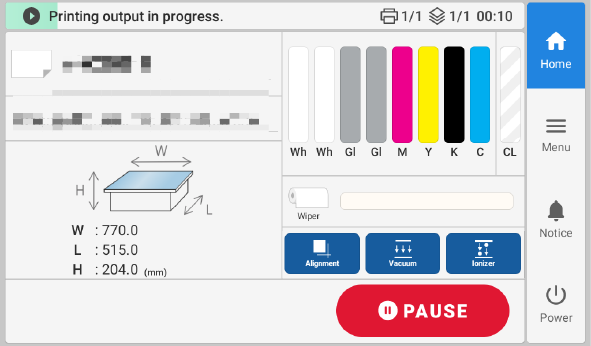
Toque em Pausa durante a impressão para pausar a impressão.
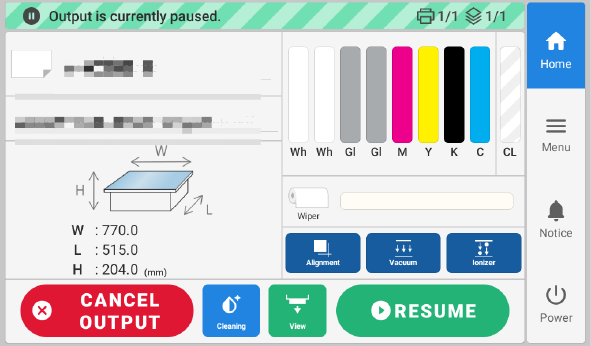
Toque em Continuar enquanto a impressão estiver pausada para retomar a impressão.
Toque em Cancelar saída enquanto a impressão estiver pausada para cancelar a impressão. Se você tiver cancelado a impressão, pare de enviar dados de impressão do seu computador.
Toque em  enquanto a impressão estiver pausada para mover a mesa plana para a frente.
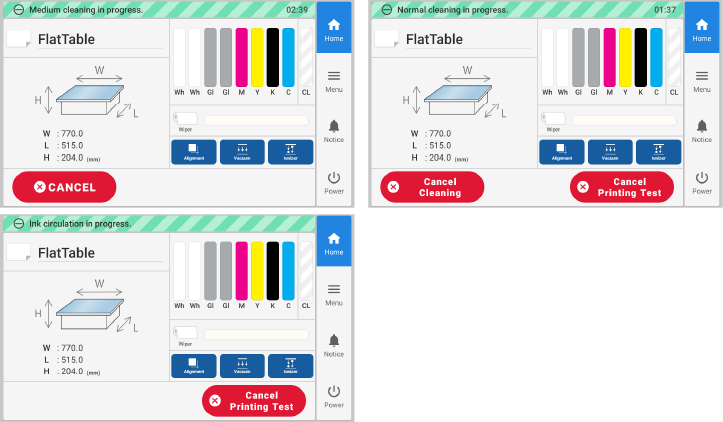
Limpeza normal, Limpeza de média intensidade e Limpeza intensa podem ser canceladas, se necessário.
Para cancelar a limpeza, toque em  para retornar à tela inicial e, em seguida, toque em Cancelar.
Se Após a limpeza, realize um teste de impressão. ou Depois da circulação de tinta, realize um teste de
impressão. estiver ativado, os testes de limpeza e impressão poderão ser cancelados. Para cancelar a limpeza, toque em para retornar à tela inicial e, em seguida, toque em Cancelar limpeza. Para cancelar um teste de impressão, toque em para retornar à tela inicial e, em seguida, toque em Cancelar teste de impressão. Observe, entretanto, que Circulação de tinta não pode ser cancelada.
Limpeza normal realizada com o toque em Finalizar tudo na tela Limpeza manual também pode ser cancelada com o toque em para retornar à tela inicial e, em seguida, com o toque em Cancelar.