
4. Configuração da área de impressão
Para um teste de impressão, defina a área de impressão com W (largura) de 110 mm ou mais e L (comprimento) de 110 mm ou mais. Ocorrerá um erro e os testes de impressão não poderão ser realizados se a área for menor do que isso.
- Toque em Alterar, ao lado de Área de impressão.
-
Toque uma vez em
 ,
,  ,
,  ou
ou  .
A mesa plana e o carro da cabeça de impressão se moverão e o ponteiro apontará para a origem de impressão definida anteriormente.
.
A mesa plana e o carro da cabeça de impressão se moverão e o ponteiro apontará para a origem de impressão definida anteriormente.Posteriormente, quando você terminar de definir a área de impressão, o carro da cabeça de impressão retornará automaticamente à posição de espera para proteger as cabeças de impressão contra o ressecamento se elas não tiverem sido movidas pelo usuário por aproximadamente três minutos. Realize o procedimento novamente.
-
Dê um toque longo ou toque em , , e para mover o ponteiro para a posição (origem da impressão) de modo que ele aponte para o centro da área de impressão.
NOTA
Se Use as coordenadas para especificar a área de impressão sem mover o carro ou a mesa. estiver ativado, especifique os valores de S e F.
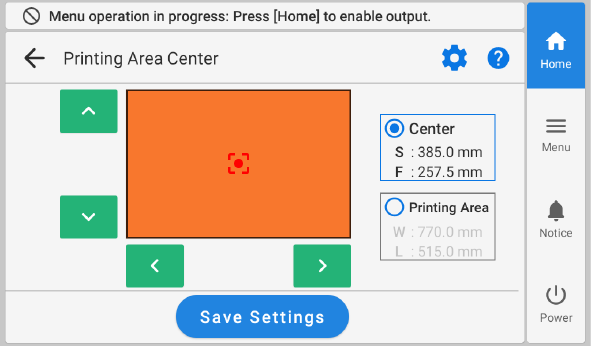 NOTA
NOTAA Origem da impressão não pode ser alterada se Posição de impressão da base estiver definido como Centro e Área de impressão estiver definido como o máximo. Se Área de impressão estiver definido como o máximo, execute Configurações da área de impressão primeiro.
Quando o ponteiro é difícil de ver- Dependendo do material do objeto a ser impresso, como papel transparente ou papel de alto brilho com cores escuras usadas na superfície de impressão, o ponteiro pode ser difícil de ser visto. Nesses casos, o ponteiro pode ficar mais visível com a colocação de fita crepe na superfície de impressão ou no verso.
- Ao abrir a tampa frontal, é possível realizar este trabalho enquanto se observa de perto. No entanto, como o carro da cabeça de impressão ou a mesa plana podem começar a se mover, tome cuidado para não tocar em nenhuma peça em movimento.
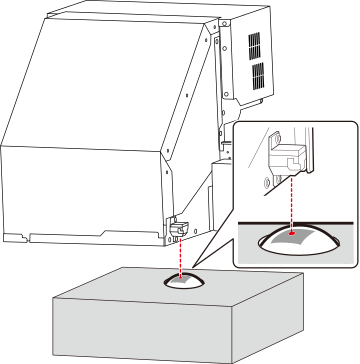
- Toque em Área de impressão para selecioná-lo.
-
Toque em , , e para definir a área de impressão W (largura) e L (comprimento).
NOTA
O carro da cabeça de impressão não se moverá se Posição de impressão da base estiver definido como Centro.
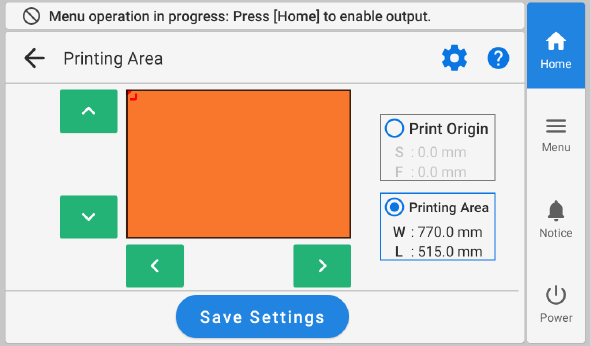
Certifique-se de que os valores W e L de Área de impressão sejam os valores desejados.
- Feche a tampa frontal se ela estiver aberta.
-
Toque em Configuração concluída.
A área de impressão é especificada e o carro da cabeça de impressão retorna à posição de espera.
NOTAToque em Salvar configurações para retornar à tela de seleção do item de configuração e alterar as configurações conforme necessário.
NOTASelecione o endereço Centrar no material em Posição no VersaWorks para imprimir.