
位置決めピンに押し当てて印刷対象物をセット
-
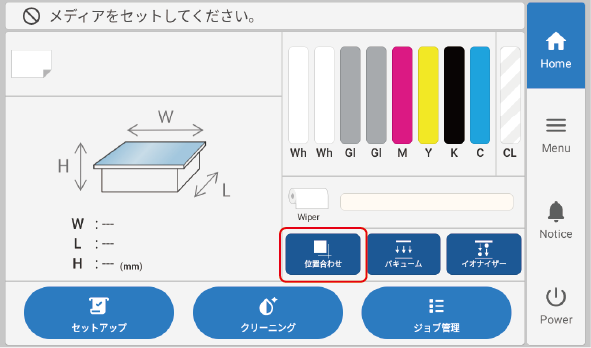
ホーム画面の
 をタップする。オンになると下図のようにボタンが有効な表示になります。
 フラットテーブルから位置決めピンが突出します。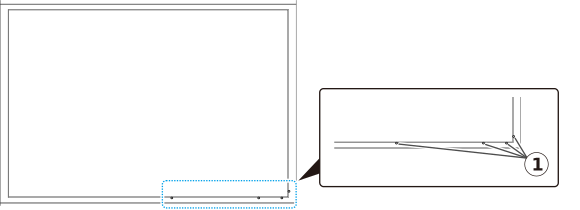
-
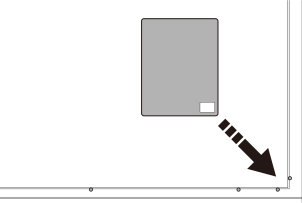
位置決めピンに印刷対象物を押し当ててセットする。
 重要 印刷対象物の高さが 4.0 mm 以下 の場合は、以下の作業を行う前に、必ず位置合わせをオフにして位置決めピンを下げてください。印刷対象物を位置決めピンに強く押し当てると、位置合わせをオフにしても位置決めピンが下がらない場合があります。その場合は、指で位置決めピンを押し下げてください。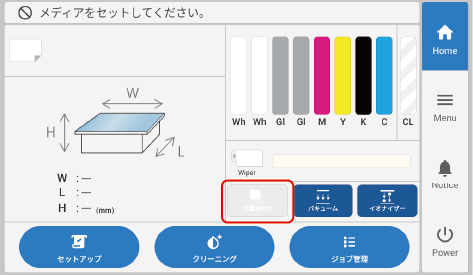
-
印刷対象物の高さをセットアップするとき
位置決めピンが印刷対象物より高い状態では、印刷対象物ではなく位置決めピンを基準に高さがセットアップされます。
-
印刷前
プリントヘッドが位置決めピンに接触し、故障の原因となるおそれがあります。
-
このセット方法の特性
- 印刷対象物のどれか一つの辺が直線のときに使う
辺のうちどれか一つでも直線であれば、その辺を位置決めピンに押し当て、セットできます。
円や楕円や曲線ばかりの外形の場合、この位置決め方法は向きません。
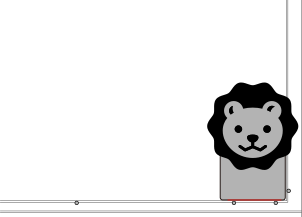
- 一つずつ印刷するときに使う
複数の印刷対象物を並べて、一度に印刷する方法には向きません。
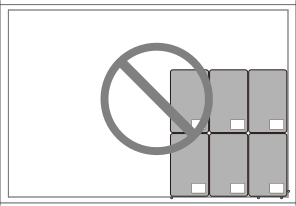
同じサイズの正方形や長方形の印刷対象物であれば、それらを互いに密着させて置くといくつも印刷できそうです。
ですが、複数の印刷対象物を並べたときに、位置決めピンを正しく辺に当てることが難しくなります。印刷位置や角度がズレる可能性があるため、お勧めできません。