
メニュー
メニュー操作の凡例
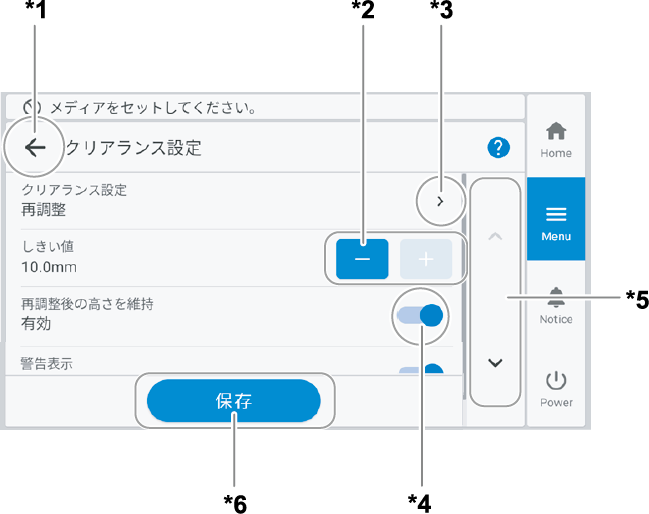
*1: をタップすると、前の画面に戻ります。 をタップすると、前の画面に戻ります。 |
*2: または または をタップすると、設定値(数値)が変わります。 をタップすると、設定値(数値)が変わります。 |
*3: のついた項目をタップすると、その設定画面に切り替わります。 のついた項目をタップすると、その設定画面に切り替わります。 |
| *4:設定のオン/オフを切り替えます。 |
*5: または または をタップすると、画面が上下にスクロールします。 をタップすると、画面が上下にスクロールします。 |
| *6:変更内容を確定するには、保存をタップします。 |
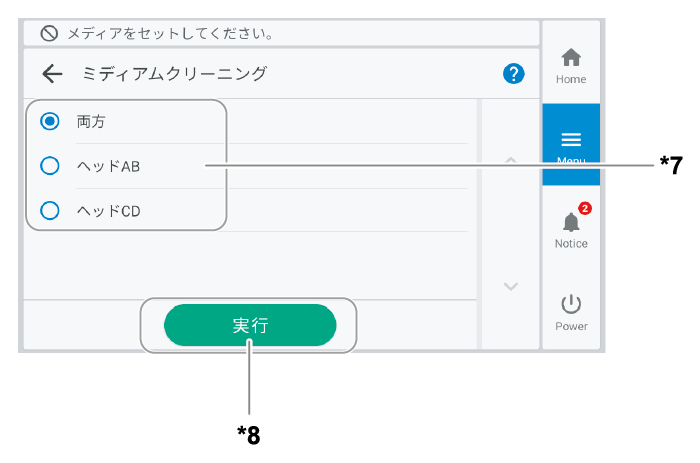
| *7:選択肢を切り替えます。 |
| *8:作業を開始するには、実行をタップします。 |
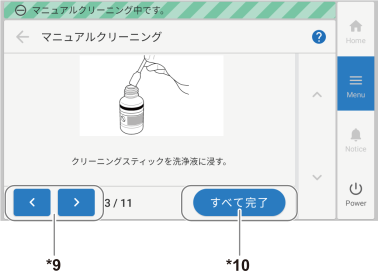
*9:一連の作業をするとき、 をタップすると次の手順を表示します。前の手順に戻るには、 をタップすると次の手順を表示します。前の手順に戻るには、 をタップします。 をタップします。 |
| *10:現段階で設定を終え、以降の手順をすべてスキップします。すべての操作が終わっている場合は、作業完了となります。 |
メニュー一覧
 をタップして操作する一覧を示します。
メモ メディア設定は印刷対象物をセットアップしたときだけ表示されます。
| 階層1 | 階層2 | 階層3 | 階層4 | 詳細 |
|---|---|---|---|---|
| ジョブ管理 | ダイレクトプリント | Roland DG Connect Hub 経由でVersaWorkの選択と入力フォルダーの選択をして、ジョブを出力します。 | ||
| プリント履歴 |
ジョブのプリント履歴を表示します。 各ジョブの印刷情報と、すべてのジョブの累計時間と累計面積の確認ができます。 |
|||
| メディア設定*1 | メディア設定値一覧 | セットアップされた印刷対象物の設定値を一覧で表示します。各設定値をタップすると、設定を変更する画面に移ります。 | ||
| 印刷範囲設定 | 印刷原点と印刷領域を変更します。 | |||
| メディア吸着力設定 | フラットテーブルでの印刷対象物の吸着力を調整します。 | |||
| 印刷時の動作幅 | 印刷時、プリントヘッドキャリッジの動作幅を出力データ幅メディア幅全幅から選択します。 | |||
| スキャン毎待機時間 | 印刷時、プリントヘッドキャリッジの移動による反動の影響で画質が粗くなる場合に設定します。 | |||
| 一括メディア設定 | 操作パネルの案内に沿って操作を進めて行くことで、印刷対象物のセットアップに必要なひと通りの設定ができます。 | |||
| メディア管理 | 登録済みのメディア一覧が表示されます。最大50のメディア名を保持することができ、メディア設定について以下の操作ができます。
|
|||
| クリーニング | テストプリント | 印刷する前にノズル抜けテストでプリントヘッドから正常にインクが吐出されるかどうかを確認してください。ドット抜けがあった場合はドット抜けの重症度に合わせて各種クリーニングを行ってください。どうしても吐出不良が改善されない場合は、ノズルマスクテストで問題のノズルを特定して使用しないようにもできます。 | ||
| ノーマルクリーニング*2 | ドット抜けやドットよれが発生した際に、対象のプリントヘッドを選択してプリントヘッドのクリーニングを行います。改善しないときはさらに強力なクリーニングを行ってください。 また、パワフルクリーニングはホワイトインクの色ムラを改善する効果もあります。 メディアがセットアップ済の場合、クリーニング後、テストプリントを行う。メニューが表示されます。オンにするとクリーニングのあと、テストプリントを行います。 |
|||
| ミディアムクリーニング*2 | ||||
| パワフルクリーニング*2 | ||||
| マニュアルクリーニング*2 | プリントヘッド周辺を洗浄液とクリーニングスティックを使って清掃します。 | |||
| メンテナンス | UVランプマニュアルクリーニング | UV照射装置のガラス面の汚れを清掃します。 | ||
| ワイパー交換 | プリントヘッドを清掃するワイパーを交換します。 | |||
| キャップ交換 | プリントヘッドを乾燥やほこりから保護するプリントヘッドキャップを交換します。 | |||
| UVミストフィルター交換 | インクミストを吸着するUVミストフィルターを交換します。 | |||
| フラッシングスポンジ交換 | プリントヘッドの詰まりを防止するために吐出したインクを吸収するフラッシングスポンジを交換します。 | |||
| 非接触センサークリーニング*4 | 非接触センサーの清掃がしやすい位置にフラットテーブルを移動します。 | |||
| インク更新*2 |
吐出不良や色ムラが直らないときにインク更新を実施します。ただし、インクの消費量が多く、プリントヘッドも傷みやすくなるため必要以上に行わないでください。 |
|||
| ダンパー内インク更新*2 |
インクの色ムラが直らないときに出力を安定させるために実施します。ただし、インクの消費量が多く、プリントヘッドも傷みやすくなるため必要以上に行わないでください。 |
|||
| インク循環*2*3 |
ホワイトインクの色ムラを防ぐため、インクを循環します。 メディアがセットアップ済の場合、インク循環後、テストプリントを行う。メニューが表示されます。オンにするとインク循環のあと、テストプリントを行います。 |
|||
| 廃液ボトル | 通知やエラーにかかわらず、任意のタイミングで廃液を捨てるときにこのメニューを使用します。 | |||
| 自動メンテナンス設定 | プリンターの使用環境やよく出力する成果物の種類などにあわせて、自動で実施するメンテナンスの項目とタイプと頻度を設定します。自動メンテナンスの設定内容は5 個まで保存できます。 | |||
| 自動サブ電源オン設定 |
曜日ごとにプリンターのサブ電源を自動でオンにする設定が可能です。また、サブ電源をオンにする時刻や、クリーニングの実行設定もできます。 さらに、自動でサブ電源をオンにしない日を指定することもできます。 |
|||
| 環境設定 | 印刷範囲プレビュー | 印刷対象物がセットアップされているときに表示されます。実行をタップすると設定した印刷領域をポインターで示します。 | ||
| 連続印刷設定 | 複数の印刷データが送られてきたとき、印刷データごとに一時停止するかしないかを選びます。例えば、印刷が終わるごとに位置合わせで印刷対象物を入れ替える場合は、連続印刷を無効にします。 | |||
| 印刷終了音 | 印刷終了時に音を鳴らすかいなかを選びます。 | |||
| 印刷位置基準 | 印刷領域の原点位置を選びます。 | |||
| クロップマーク読取感度 | クロップマークの読み取り感度を設定します。 | |||
| ステータスライト | ステータスライトをつけるかつけないかを設定します。 | |||
| テストプリント位置 | テストパターンの印刷を縦方向に並べるか、横方向に並べるかを設定します。無しにすると、同じ位置に印刷します。 | |||
| 環境設定 | クリアランス設定 | クリアランス設定 | 印刷中、ヘッドギャップセンサーに印刷対象物が触れたとき、高さを再設定するかいなかを設定します。 | |
| しきい値 | 印刷中に高さを再設定したときの、最大値を設定します。 | |||
| 再調整後の高さを維持 |
印刷中に再調整されたフラットテーブルの高さを登録済みのメディア設定に上書きするかいなかを設定します。 この設定は、クリアランス設定で再調整を選択しているときにだけ有効です。 |
|||
| 警告表示 | 有効にすると、高さを再調整した場合にメッセージを表示します。 | |||
| Z軸の起点設定 | 高さ方向の距離を示すZ 軸の起点を、Z 軸の一番下にするか、Z軸の最大高さの位置にするかを選びます。 | |||
| 回転軸ユニットの着脱 | 回転軸ユニットの着脱ができる位置へフラットテーブルを移動します。 | |||
| バキューム設定 | 吸着の開始と終了を、印刷と連動して自動で切り替えるか、手動で切り替えるかを設定します。 | |||
| 印刷前動作の設定 | オンにするとフラットテーブルを一番奥から印刷開始位置までゆっくりと移動させて、印刷対象物の高さ確認などの動作をします。 | |||
| テーブル動作高速設定 | 有効にすると印刷にかかわる動作を除き、フラットテーブルの前後の移動速度が速くなります。 | |||
| セットアップ完了時のテーブル位置 | 印刷対象物をセットアップしたあとのテーブル位置を指定できます。 | |||
| 高さセンサーの基準波形登録*4 | 非接触の高さセンサーが、印刷対象物の高さを正しく計測できない場合に実行します。 | |||
| 高さ自動検出時に非接触センサーを利用する*4 | 印刷対象物の高さ検知方法を選択できます。 | |||
| 通知の表示/非表示 | オンにすると適切な時期に通知を表示します。
|
|||
| スリープ時間設定 | スリープモード(省電力機能が働く状態)になるまでの時間を設定します。 | |||
| 警告音の停止設定 | エラーが発生したときなどに鳴る警告音を停止するまでの時間を設定します。 | |||
| アフタースキャンの長さ設定 | 印刷時にUV光を照射する時間を設定します。 | |||
| サムネイル設定 | 操作パネルに表示される出力中の画像(サムネイル)の向きを変更できます。 | |||
| ホーム画面へ自動で戻す時間 | ステータスバーにメニュー操作中:[ホーム]を押すと出力できます。と表示されている状態で、メニューを表示したままこの設定時間が経過すると、ホーム画面に自動で切り替わります。 | |||
| オペレーターモード | 作業者による不用意なパネル操作を防止するため、オペレーターモードを有効にすることで、パネル操作の一部を制限することができます。 | |||
| 工場出荷時の設定に戻す | 言語設定と単位設定以外のすべての設定を出荷時の設定に戻します。 | |||
| システム情報 | 機体情報 | モデル、シリアル、インクタイプ、ファームウェアバージョン、MACアドレスが確認できます。 | ||
| ネットワーク設定 | 機体をコンピューターと接続するために、IPアドレスの自動取得IPアドレスサブネットマスクデフォルトゲートウェイを設定します。 | |||
| 単位設定 | 長さ単位温度単位を設定します。 | |||
| 言語設定 | 言語を設定します。設定できる言語は日本語、英語、フランス語、イタリア語、ドイツ語、欧州スペイン語、南米スペイン語、南米ポルトガル語などです。 | |||
| 日時設定 | 現在の年・月・日・時・分・秒を設定します。 | |||
| 外観設定 | 操作パネルをライトまたはダークに設定します。 | |||
| 画面の明るさ | 操作パネルの画面の明るさを調整します。 | |||
| 画面の操作音 | 操作パネルを操作するときの音のオン/オフを設定します。 | |||
| QRコードの表示 | ユーザーズマニュアル | スマートフォンなどの携帯端末でマニュアルを閲覧するためのQRコードを表示します。 | ||
| Roland DG Connect | スマートフォンなどの携帯端末でRoland DG ConnectにアクセスするためのQRコードを表示します。 | |||
| ライセンス | 操作パネルのライセンス情報を表示します。 | |||
*1 この設定は印刷対象物をセットアップしたときだけ表示されます。
*2 各クリーニングを実施するタイミングは、メンテナンスの種類とタイミングを参照してください。
*3 ホワイトインクを含むインクタイプの機体にだけ表示されるメニューです。
*4 このメニューは、非接触の高さセンサー(オプション品)が装着されているときに表示します。