
ダンパー内インク更新の方法
ダンパー内インク更新によってインクを置き換えて、出力色が安定するようにします。
以下の場合にダンパー内インク更新を行ってください。
- ノーマルクリーニング
- ミディアムクリーニング
- パワフルクリーニング
- マニュアルクリーニング
- インクの撹拌
- インクの撹拌
- インク循環
- パワフルクリーニング
-
ダンパー内インク更新は、パワフルクリーニングよりもインクの消費量が多くなります。
-
ダンパー内インク更新を行うときは、対象のインクカートリッジ内のインクパウチを新品に交換してください。クリーニング中にインクが無くなるとクリーニングエラー(インクカートリッジ)となり、クリーニングが止まってしまいます。
-
取り外したインクパウチはダンパー内インク更新以外(印刷等)では引き続きお使いいただけます。
-
-
 をタップする。
- をタップする。
- 対象のインクカートリッジ内のインクパウチを新品に交換する。
-
ダンパー内インク更新を実施するプリントヘッドのグループを選択する。
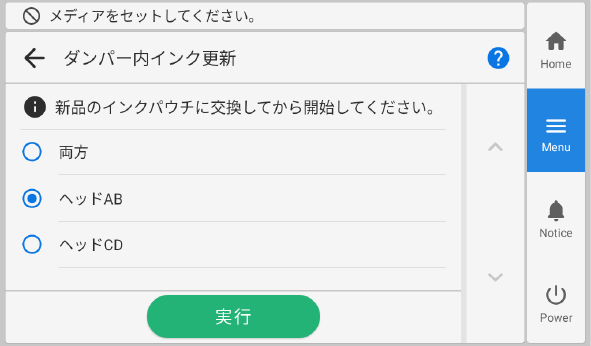
- 実行をタップする。
ダンパー内インク更新を開始します。画面上部のステータスバーに、作動中の内容とその作業の残り時間(目安)が表示されます。
作業が終わると、ステータスバーがもとの表示に戻ります。
メモ実行をタップ後にボトルにたまった廃液を捨ててください。と表示されたら
1. 廃液ボトルを取り外して廃液を捨てて空にする。重要廃液ボトルを取り外すと、本体から廃液が数滴出てくることがあります。手についたり、床を汚したりしないようにご注意ください。
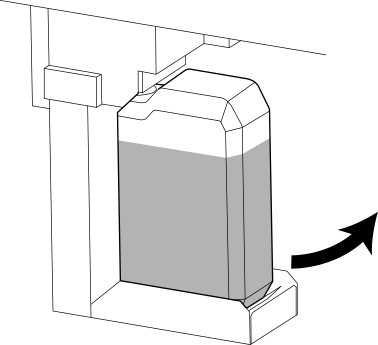
2. 空にした廃液ボトルを速やかに再び取り付ける。
3. 完了 をタップする。
注意画面にボトルにたまった廃液を捨ててください。と表示されてから、廃液ボトルを外すこと。廃液を捨てたら、速やかに廃液ボトルを本体に取り付けること。
手順を守らないと、本体から廃液が出てきて、廃液が手についたり、こぼれて床を汚したりすることがあります。
警告廃液やインクを火気の近くに置かない。
火災の原因になります。
注意廃液を一時的に保管するには、付属の廃液ボトル、金属缶やポリタンクなどの丈夫な密閉容器に入れ、ふたをきちんと閉じること。
こぼれたり蒸気がもれたりすると、火災につながったり臭いで気分が悪くなったりすることがあります。
重要廃液を直射日光の当たる場所に保管しないでください。
付属の廃液ボトルで廃液を一時的に保管する場合、直射日光の当たる場所に置かないでください。廃液が固まって廃液ボトルが使用できなくなったり、廃液ボトルが劣化し廃液が漏れる恐れがあります。
重要廃液は、地域の条例に従い、適切な方法で処理してください。
廃液には引火性があり、有害な成分も含まれています。廃液を焼却したり、一般のゴミと一緒に廃棄したりしないでください。また、下水や河川に流さないでください。環境に影響を及ぼす恐れがあります。
- ダンパー内インク更新を行ってもインクの出力色が安定しない場合は、インク更新を行ってください。
-
 をタップして、ホーム画面に戻る。