
パワフルクリーニングによる色ムラの解消方法
重要
プリントヘッド内のインクを排出して出力色を安定させるため、インクを一定量消費します。
メモ
パワフルクリーニングを実施する前に印刷対象物をセットアップすると、パワフルクリーニングのメニュー画面にクリーニング後、テストプリントを行う。が表示されます。この設定をオンにすると、ノズル抜けテストの操作をしなくても、パワフルクリーニング終了後にテストプリントが実施されます。
手順
-
ホーム画面の
 をタップする。
- クリーニングをタップする。
-
パワフルクリーニングをタップする。
以下の画面が表示されます。
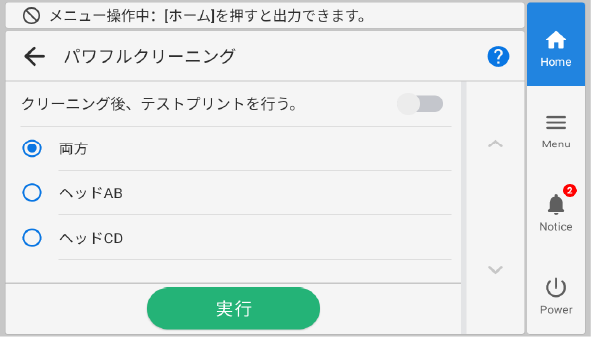
- ヘッドABを選択する。
- 実行をタップする。
クリーニングを開始します。画面上部のステータスバーに、作動中の内容とその作業の残り時間(目安)が表示されます。
作業が終わると、ステータスバーがもとの表示に戻ります。
-
パワフルクリーニングを行ってもホワイトインクの出力色が安定しない場合は、ダンパー内インク更新を行う。
色ムラが解消している場合は、次の手順に進んでください。
-
 をタップして、ホーム画面に戻る。