
2. テストプリントを実施して結果を確認する
手順
-
印刷対象物をセットアップする。
テストプリントの場合は、印刷領域をW(幅)= 110 mm 以上、L(長さ)= 110 mm 以上に設定してください。これより小さいとエラーになり、テストプリントができません。
-
ホーム画面の
 をタップする。
-
テストプリントの実行をタップする。
テストパターンの印刷を開始します。メモ
ご使用になる印刷対象物の色によっては、ホワイトインクのテストパターンを確認しにくい場合があります。
ホーム画面で
をタップしたのちに、の順に選択して実行をタップすると、ホワイトインクの下地を黒にするため、ホワイトインクが確認しやすくなります。ホワイトインクを搭載していない機体の場合は、ノズル抜けテスト(下地:黒)は表示されません。
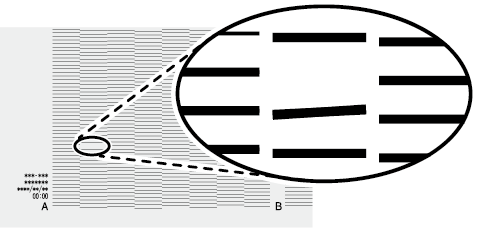
- テストパターンにドット抜けやドットよれがないか、または色ムラが直ったか確認する。
-
 をタップして、ホーム画面に戻る。
テストパターンのドット抜けやドットよれの場所に変化がある場合は、ミディアムクリーニングを2、3回やり直してください。
症状が改善しない場合は、お買い上げの販売店または当社コールセンターまでお問い合わせください。