
2. Cambiare l’origine stampa
-
Toccare
 nella schermata iniziale.
Assicurarsi che il materiale per il quale si desidera cambiare l’origine di stampa sia visualizzato in Preset.
Se il materiale non è visualizzato, toccare Selezionare e selezionare il materiale da modificare.
- Toccare Modifica accanto a Area di stampa.
-
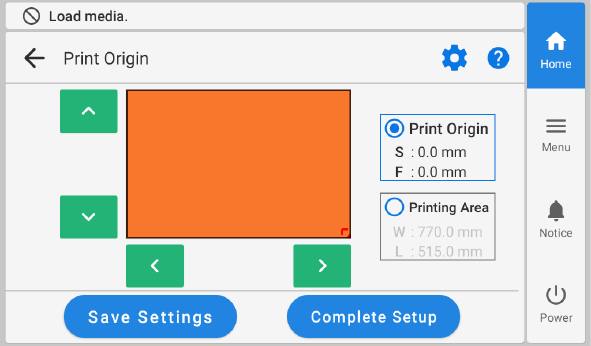
Toccare Origine stampa, quindi toccare una volta
 ,
,  ,
,  o
o  .
.
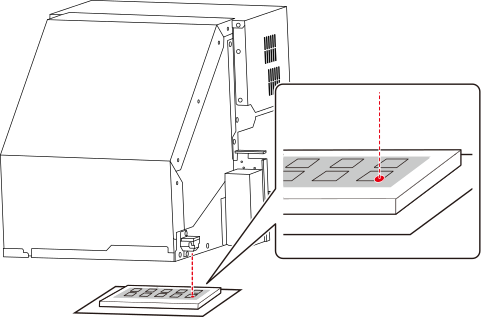
Il piano di lavoro e il carrello delle testine di stampa si spostano e il puntatore punta all’origine di stampa precedentemente impostata.
Successivamente, una volta terminata l’impostazione dell’area di stampa, il carrello delle testine di stampa tornerà automaticamente in posizione di attesa per proteggere le testine di stampa dall’essiccazione se non sono state mosse dall’utente per circa tre minuti. Eseguire nuovamente la procedura.
MEMOSe Utilizzare le coordinate per specificare l’area di stampa senza spostare il carrello o il piano. è abilitato, il carrello delle testine di stampa non si muove, pertanto la funzione di protezione dell’essiccazione delle testine di stampa non funziona.
-
Toccare a lungo o toccare , , o per spostare il puntatore sulla posizione (origine) in modo che punti alla parte anteriore destra dell’area di stampa.
MEMO
Se Utilizzare le coordinate per specificare l’area di stampa senza spostare il carrello o il piano. è abilitato, specificare i valori di S e F.
 MEMO
MEMOQuando il puntatore è difficile da vedere
- A seconda del materiale dell’oggetto su cui stampare, ad es. i materiali trasparenti o ad alta brillantezza con colori scuri utilizzati sulla superficie di stampa, il puntatore può essere difficile da vedere. In questi casi, il puntatore può diventare più visibile posizionando del nastro adesivo sulla superficie di stampa o sul retro.
- Aprendo il coperchio anteriore, è possibile eseguire questa operazione osservando da vicino. Prestare però attenzione a non toccare le parti in movimento, poiché il carrello delle testine di stampa o il piano di lavoro potrebbero mettersi in movimento.
- Chiudere il coperchio anteriore se è aperto.
-
Toccare Impostazione completa.
L’origine di stampa viene cambiata e il carrello delle testine di stampa torna in posizione di attesa.
MEMOToccare Salva impostazioni per tornare alla schermata di selezione delle voci di impostazione per modificare le impostazioni in base alla necessità.