
Regolazione della distanza tra l’oggetto su cui stampare e le testine di stampa
Se l’altezza (spessore) dell’oggetto su cui stampare varia o se l’oggetto su cui stampare viene sollevato o deformato durante la stampa, l’oggetto su cui stampare potrebbe venire a contatto con le testine di stampa. È possibile aumentare la distanza tra l’oggetto su cui stampare e le testine di stampa nell’impostazione Valore di abbassamento del piano per evitare problemi di questo tipo.
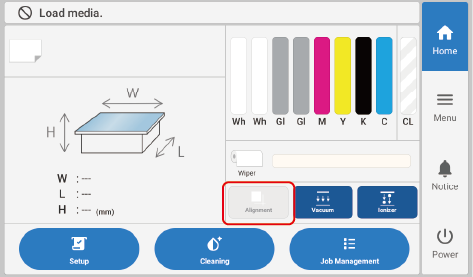
Se l’altezza dell’oggetto su cui stampare è pari o inferiore a 4,0 mm, disattivare Allineamento e abbassare i perni di posizionamento. Se i perni di posizionamento sono più alti dell’oggetto su cui stampare, l’altezza viene impostata prendendo come riferimento i perni anziché l’oggetto.
Se l’oggetto su cui stampare preme con forza contro i perni di posizionamento, questi potrebbero non abbassarsi anche dopo aver disattivato Allineamento. In questo caso, abbassare i perni di posizionamento premendoli con le dita.
- Se la distanza è eccessiva, la qualità di stampa potrebbe risentirne e gli ugelli delle testine di stampa potrebbero risultare ostruiti. Configurare le impostazioni in modo tale che la distanza tra la posizione più alta dell’oggetto su cui stampare e la posizione più bassa della superficie di stampa sia pari o inferiore a 2 mm.
- Questa impostazione viene attivata quando l’altezza dell’oggetto su cui stampare viene impostata automaticamente.
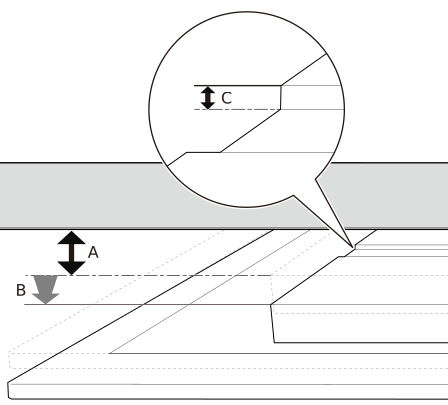
| A | Altezza dalle testine di stampa al punto più alto dell’oggetto su cui stampare quando Valore di abbassamento del piano non è impostato |
| B | Valore di abbassamento del piano |
| C | 2 mm o meno |
-
Impostare l’oggetto su cui stampare.
Per eseguire Selezionare di Preset, fare riferimento ai passi da 1 a 6 di Determinazione dell’altezza della superficie di stampa e della posizione di stampa.
-
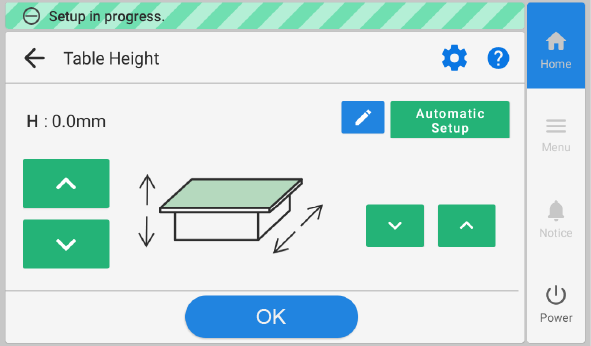
Toccare Modifica accanto a Altezza del piano.
Appare la schermata Altezza del piano.
-
Toccare
 .
Appare la schermata Valore di abbassamento del piano.
.
Appare la schermata Valore di abbassamento del piano. -
Impostare la distanza tra l’oggetto su cui stampare e le testine di stampa.
Toccare
 e
e  per regolare la distanza.
È possibile regolare la distanza in incrementi di 0,1 mm.
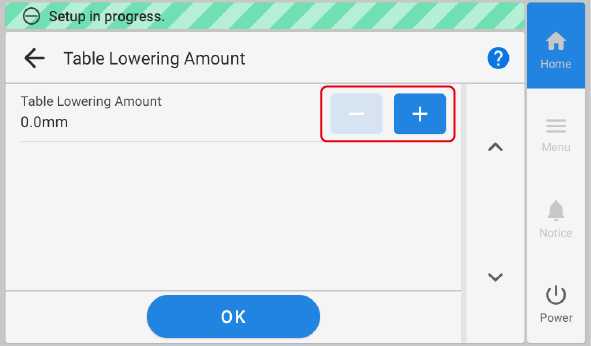
Valore di abbassamento del piano Distanza tra l’oggetto su cui stampare e le testine di stampa 0,0 mm 1,0 mm : : 2,0 mm 3,0 mm - Toccare OK.
-
Configurare l’altezza del piano e le impostazioni di Origine stampa e Area di stampa.
Per configurare le impostazioni, fare riferimento ai passi da 8 a 15 di Determinazione dell’altezza della superficie di stampa e della posizione di stampa.
- Chiudere il coperchio anteriore se è aperto.
-
Toccare Impostazione completa.
MEMO
Toccare Salva impostazioni per tornare alla schermata di selezione delle voci di impostazione per modificare le impostazioni in base alla necessità.
MEMO-
Impostazione predefinita: 0,0 mm
-