Per una stampa di prova, impostare l’area di stampa con W (larghezza) di 110 mm o più e L (lunghezza) di 110 mm o più. Se l’area è più piccola si verifica un errore e non sarà possibile eseguire stampe di prova.
Toccare nella schermata iniziale.
Toccare Eseguire accanto a Stampa di prova.
La stampa del modello di prova inizia.
MEMO
A seconda del colore dell’oggetto su cui stampare, potrebbe essere difficile controllare il modello di prova dell’inchiostro bianco.
Toccare nella schermata iniziale, selezionare Pulizia - Stampa di prova - Prova di caduta dell’ugello (Base: nero) nell’ordine, quindi toccare Eseguire per rendere nera la base dell’inchiostro bianco, facilitando così il controllo dell’inchiostro bianco.
Prova di caduta dell’ugello (Base: nero) non viene visualizzato se la macchina non è dotata di inchiostro bianco.
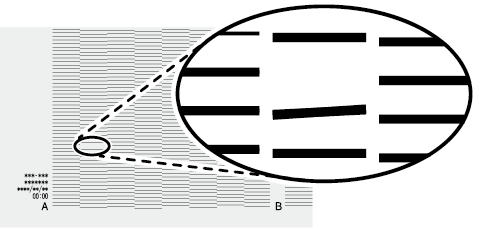
Controllare se ci sono una caduta o uno spostamento dei punti nel modello di prova e se i relativi colori non uniformi sono stati eliminati.
Se non si verifica alcuna caduta o spostamento del punto, e se non vi sono colori non uniformi, l’operazione è terminata.
Toccare per tornare alla schermata iniziale.
Se la posizione della caduta o dello spostamento dei punti è diversa, eseguire una pulizia intermedia altre due o tre volte.
Se questo problema non viene risolto, contattare il rivenditore autorizzato.

 nella schermata iniziale.
 per tornare alla schermata iniziale.