
Modification de l’opération effectuée lors de la configuration de la zone d’impression
*1 : Il s’agit d’une configuration de fonctionnement pour le plateau qui suppose que le chariot de tête d’impression se déplace dans le sens avant/arrière.
-
Configurez l’objet à imprimer.
Reportez-vous aux étapes 1 à 10 de Détermination de la hauteur de la surface d’impression et de la position d’impression pour configurer les paramètres en dehors de la zone d’impression.
- Appuyez sur Modifier à côté de Zone d’impression.
- Dans l’écran Paramètres de zone d’impression, sélectionnez l’option Origine de l’impression.
-
Appuyez sur
 .
L’écran Origine de l’impression apparaît.
.
L’écran Origine de l’impression apparaît.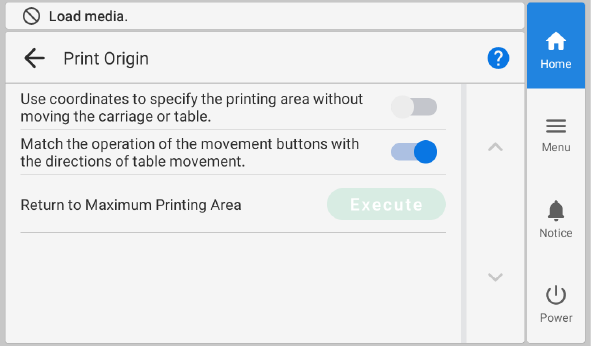
-
Appuyez sur
 ,
,  ou Exécuter pour modifier les paramètres.
Utilisez les coordonnées pour spécifier la zone d’impression sans déplacer le chariot ou la table. Description Configurez les paramètres sans déplacer ni le chariot de tête d’impression ni le plateau.
Cette fonctionnalité est utilisée lorsque l’on connaît à l’avance la position dans laquelle l’objet est placé sur le plateau, par exemple lorsqu’un dispositif de retenue est utilisé pour maintenir l’objet.
Appuyez sur
 ,
,  ,
,  et
et  sur le panneau de commande pour spécifier l’emplacement.
Déplacez le chariot de tête d’impression ou le plateau, puis utilisez le pointeur pour vérifier la position du chariot de tête d’impression ou de la table pendant que vous configurez les paramètres.
Le déplacement du chariot de tête d’impression et du plateau s’effectue conjointement avec les opérations
, , et sur le panneau de commande.Faites correspondre le fonctionnement des boutons de mouvement avec les directions de mouvement de la table. Description Appuyez sur
sur le panneau de commande pour faire reculer le plateau ou sur pour faire avancer le plateau.Appuyez sur
sur le panneau de commande pour faire avancer le plateau ou sur pour faire reculer le plateau.Retour à la zone d’impression maximale Description Exécuter Vous pouvez appuyer sur Exécuter lorsque Utilisez les coordonnées pour spécifier la zone d’impression sans déplacer le chariot ou la table. est réglé sur
et que la configuration de l’objet à imprimer n’est pas terminée.RAPPELVous pouvez sélectionner Zone d’impression dans l’écran Paramètres de zone d’impression, puis appuyer sur
pour modifier les paramètres. -
Appuyez sur
 .
.
-
Configurez le Origine de l’impression et Zone d’impression.
Reportez-vous aux étapes 12 à 15 de Détermination de la hauteur de la surface d’impression et de la position d’impression pour définir la zone d’impression.
- Fermez le capot avant s’il est ouvert.
-
Appuyez sur Terminer la configuration.
RAPPEL
-
Tapez sur Enregistrer les réglages pour revenir à l’écran de sélection des éléments de configuration et modifier les réglages si nécessaire.
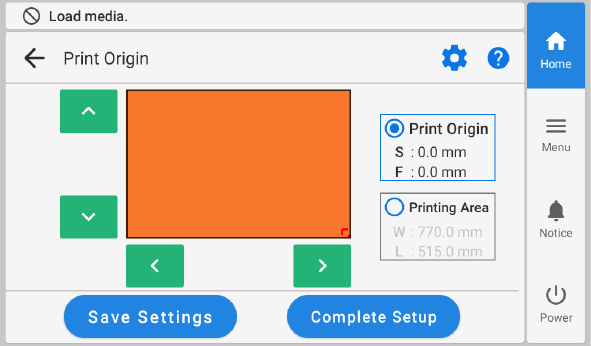
-
Lorsque Configurer a terminé l’objet à imprimer, vous pouvez également modifier les paramètres à partir de
 > .
> .
RAPPELRéglage par défaut :- Utilisez les coordonnées pour spécifier la zone d’impression sans déplacer le chariot ou la table. : Désactivé
- Faites correspondre le fonctionnement des boutons de mouvement avec les directions de mouvement de la table. : Sélectionné
-