Pour un test d’impression, définissez la zone d’impression avec une largeur (W) de 110 mm ou plus et une longueur (L) de 110 mm ou plus. Une erreur se produira et les tests d’impression ne pourront pas être effectués si la surface est inférieure à cette valeur.
Appuyez sur sur l’écran d’accueil.
Appuyez sur Exécuter à côté de Test d’impression.
L’impression de la mire de test commence.
RAPPEL
Selon la couleur de l’objet à imprimer, il peut être difficile de vérifier la mire de test à l’encre blanche.
Appuyez sur sur l’écran d’accueil, sélectionnez Nettoyage - Test d’impression - Test de perte de points de buses (Base : noir) dans cet ordre, puis appuyez sur Exécuter pour faire en sorte que la base de l’encre blanche soit noire, ce qui facilite la vérification de l’encre blanche.
Test de perte de points de buses (Base : noir) ne s’affiche pas si la machine n’est pas équipée d’encre blanche.
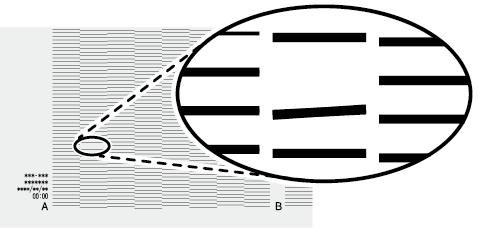
Vérifiez s’il y a une perte de buses ou un déplacement de buses dans la mire de test et si les couleurs inégales ont été éliminées.
S’il n’y a pas de perte ou de déplacement de buses et s’il n’y a pas de couleurs inégales, l’opération est terminée.
Appuyez sur pour revenir à l’écran d’accueil.
Si l’emplacement de perte ou de déplacement de buses est différent, effectuez un nettoyage moyen encore deux ou trois fois.
Si ce problème n’est pas résolu, contactez votre revendeur agréé.

 sur l’écran d’accueil.
 pour revenir à l’écran d’accueil.