
4. Définition de la zone d’impression
Pour un test d’impression, définissez la zone d’impression avec une largeur (W) de 110 mm ou plus et une longueur (L) de 110 mm ou plus. Une erreur se produira et les tests d’impression ne pourront pas être effectués si la surface est inférieure à cette valeur.
- Appuyez sur Modifier à côté de Zone d’impression.
-
Appuyez une fois sur
 ,
,  ,
,  ou
ou  .
Le plateau et le chariot de tête d’impression se déplacent et le pointeur indique le point d’origine de l’impression précédemment défini.
.
Le plateau et le chariot de tête d’impression se déplacent et le pointeur indique le point d’origine de l’impression précédemment défini.Par la suite, lorsque vous aurez fini de définir la zone d’impression, le chariot des têtes d’impression reviendra automatiquement en position de veille pour protéger les têtes d’impression du dessèchement si elles n’ont pas été déplacées par l’utilisateur pendant environ trois minutes. Recommencez l’opération.
-
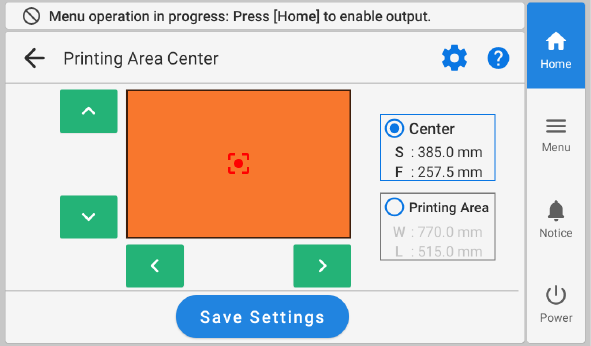
Appuyez longuement ou appuyez sur , , et pour déplacer le pointeur sur la position (origine de l’impression) de manière à ce qu’il pointe vers le centre de la zone d’impression.
RAPPEL
Si Utilisez les coordonnées pour spécifier la zone d’impression sans déplacer le chariot ou la table. est activé, spécifiez les valeurs de S et F.
 RAPPEL
L’Origine de l’impression ne peut pas être modifiée si Position d’impression de base est réglé sur Centre et Zone d’impression sur le maximum. Si Zone d’impression est réglé au maximum, exécutez d’abord Paramètres de zone d’impression.
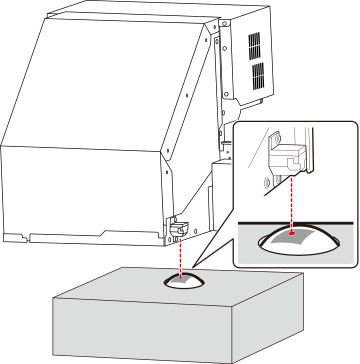
Lorsque le pointeur est difficile à voir- Selon le matériau de l’objet à imprimer, tel qu’un média transparent ou un média très brillant avec des couleurs foncées utilisées sur la surface d’impression, le pointeur peut être difficile à voir. Dans de tels cas, il est possible de rendre le pointeur plus visible en plaçant du ruban de masquage sur la surface d’impression ou au verso.
- En ouvrant le capot avant, vous pouvez réaliser cette tâche tout en observant de près. Toutefois, comme le chariot de tête d’impression ou le plateau peuvent se mettre en mouvement, veillez à ne pas toucher les pièces mobiles.
- Appuyez sur Zone d’impression pour le sélectionner.
-
Appuyez sur , , et pour définir la largeur (W) et la longueur (L) de la zone d’impression.
RAPPEL
Le chariot de la tête d’impression ne se déplacera pas si Position d’impression de base est réglé sur Centre.
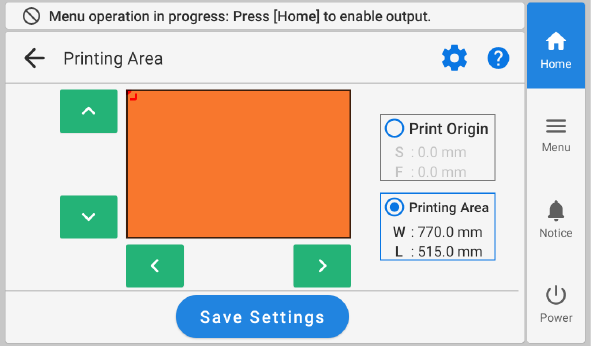
Assurez-vous que les valeurs l et L pour Zone d’impression sont les valeurs prévues.
- Fermez le capot avant s’il est ouvert.
-
Appuyez sur Terminer la configuration.
La zone d’impression est spécifiée et le chariot des têtes d’impression retourne en position de veille.
RAPPELTapez sur Enregistrer les réglages pour revenir à l’écran de sélection des éléments de configuration et modifier les réglages si nécessaire.
RAPPELSélectionnez le site Centrer sur le support sous Position dans VersaWorks pour l’imprimer.