
Cambio de la operación realizada al configurar la ubicación de inicio de la prueba de impresión
- Configurar el objeto en el que se va a imprimir.
-
Toque
 en la pantalla de inicio.
-
Toque Cambiar junto a Ubicación de inicio de salida.
Aparece la pantalla Ubicación de inicio de la prueba de impresión.
-
Toque
 .
.
-
Toque
 o
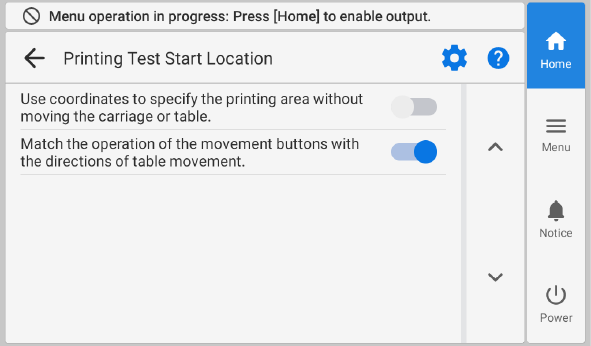
o  para cambiar la configuración.
Utilice coordenadas para especificar el área de impresión sin mover el carro o la mesa. Descripción Configure los Ubicación de inicio de la prueba de impresión ajustes sin mover el carro del cabezal de impresión o la mesa plana.
Toque
 ,
,  ,
,  , y
, y  en el panel de operaciones para especificar la ubicación.
Mueva el carro del cabezal de impresión o la mesa plana y luego utilice el puntero para verificar la posición del carro del cabezal de impresión o la mesa mientras configura los ajustes.
El carro del cabezal de impresión y la mesa plana se mueven junto con
, , , y operaciones en el panel de operaciones.Haga coincidir el funcionamiento de los botones de movimiento y las direcciones de movimiento de la mesa. Descripción Toque
en el panel de operaciones para mover la mesa plana hacia atrás o para mover la mesa plana hacia usted.Toque
en el panel de operaciones para mover la mesa plana hacia usted o para mover la mesa plana hacia atrás. -
Toque
 .
.
-
Establezca la ubicación de inicio de la prueba de impresión.
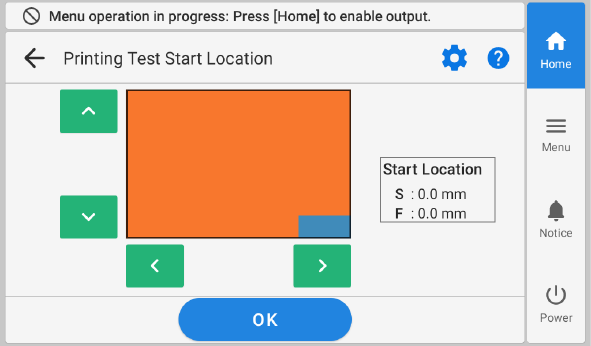
Toque
, , , y para configurar la ubicación de inicio de la prueba de impresión.NOTALos valores de las coordenadas [S] y [F] se muestran a medida que el área de impresión requerida para la prueba de impresión (que se muestra en azul) se mueve hacia arriba, abajo, izquierda y derecha.
- Toque Aceptar.
-
Toque Ejecutar junto a Prueba de impresión.
Se inicia la impresión del patrón de prueba.NOTA
Dependiendo del color del objeto en el que se va a imprimir, puede resultar difícil comprobar el patrón de prueba de tinta blanca.
Toque
en la pantalla de inicio, seleccione en ese orden y luego toque Ejecutar para hacer que la base de la tinta blanca sea negra, lo que facilitará la comprobación de la tinta blanca.Prueba de falta de puntos del inyector (Base: negro) no se muestra si la máquina no está equipada con tinta blanca.
-
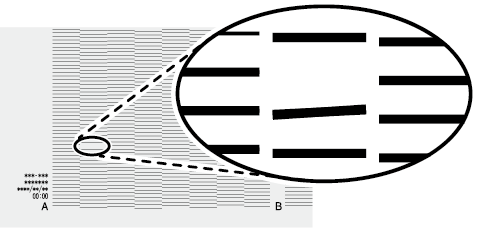
Compruebe si hay falta o desplazamiento de puntos en el patrón de prueba.
Los bloques que faltan indican la falta de puntos. Los bloques colapsados o inclinados indican desplazamiento de puntos.
-
Si hay falta o desplazamiento de puntos, realice una limpieza normal.
Si el problema persiste, intente realizar una limpieza normal de nuevo. Si la impresora se ha utilizado durante un largo período de tiempo, es posible que la aparición de falta de puntos no se solucione ni siquiera después de que realice la limpieza normal dos o tres veces. En ese caso, realice una Limpieza media.
Si no hay falta de puntos o desplazamiento de los mismos, continúe con el siguiente paso.
-
Toque
 para regresar a la pantalla de inicio.
NOTAAjuste predeterminado:
para regresar a la pantalla de inicio.
NOTAAjuste predeterminado:- Utilice coordenadas para especificar el área de impresión sin mover el carro o la mesa.: Apagado
- Haga coincidir el funcionamiento de los botones de movimiento y las direcciones de movimiento de la mesa.: Encendido