
Automatisches Einschalten der sekundären Stromversorgung täglich oder an festgelegten Tagen
Vorgehensweise
-
Tippen Sie auf
 .
.
- Tippen Sie auf .
-
Tippen Sie auf Gesamteinstellungen. Alternativ können Sie den entsprechenden Tag von Montag bis Sonntag antippen.
- Gesamteinstellungen: Täglich
- Montag bis Sonntag: Bestimmte Tage
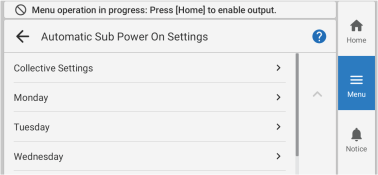
-
Stellen Sie mit Einstellungen für die automatische Einschaltung der sekundären Stromversorgung Folgendes ein.
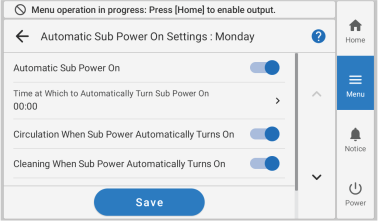
Automatische Einschaltung der sekundären Stromversorgung Ein:  , aus:
Zeitpunkt, zu dem die sekundäre Stromversorgung automatisch eingeschaltet werden soll Tippen Sie auf Zeitpunkt, zu dem die sekundäre Stromversorgung automatisch eingeschaltet werden soll und stellen Sie anschließend die Uhrzeit ein.
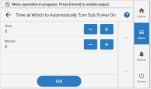
Nachdem Sie die Uhrzeit festgelegt haben, tippen Sie auf OK.
Zirkulation, wenn die sekundäre Stromversorgung automatisch eingeschaltet wird*1 Ein: , aus: Reinigung, wenn die sekundäre Stromversorgung automatisch eingeschaltet wird Ein: , aus: Typ Tippen Sie auf Typ und wählen Sie anschließend den Reinigungstyp aus, der beim Einschalten der sekundären Stromversorgung durchgeführt werden soll.- Normale Reinigung
- Mittelstarke Reinigung
- Starke Reinigung
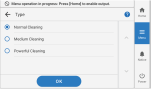
Nachdem Sie den Reinigungstyp festgelegt haben, tippen Sie auf OK.
*1 Dieser Menüpunkt wird nur angezeigt, wenn der Tintentyp des Druckers weiße Tinte einschließt. - Tippen Sie auf Speichern.
-
Tippen Sie auf
 , um zum Startbildschirm zurückzukehren.