
Austausch des Wipers
Wenn es an der Zeit ist, den Wiper auszutauschen, erscheint die Meldung Ersetzen Sie den Wischer umgehend.. Tauschen Sie in diesem Fall den Wiper aus.
Informationen zum Kauf der Wiper erhalten Sie bei Ihrem autorisierten Händler oder auf unserer Website (https://www.rolanddg.com/).
WARNUNG
Führen Sie die Vorgänge unbedingt gemäß den Anweisungen durch und berühren Sie niemals einen Bereich, der nicht in den Anweisungen angegeben ist.
Plötzliche Bewegungen des Geräts können zu Verletzungen führen.
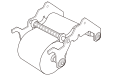
| Erforderliches Teil |
|---|
|
| Wiper |
WICHTIG
- Um ein Austrocknen der Druckköpfe zu verhindern, beenden Sie diesen Vorgang nach maximal 10 Minuten. Nach 10 Minuten ertönt ein Warnton. Stellen Sie die Arbeit ein, schließen Sie alle Abdeckungen und tippen Sie dann auf Alle fertig stellen, um den Vorgang zu beenden. Danach beginnen Sie erneut mit dem Vorgang.
- Achten Sie darauf, dass keine Tinte auf dem Bedienfeld haften bleibt.
Vorgehensweise
- Wenn die Meldung Ersetzen Sie den Wischer umgehend. erscheint, tippen Sie auf OK.
- Entfernen Sie das zu bedruckende Objekt.
-
Tippen Sie auf
 , um die Meldungen anzuzeigen.
-
Tippen Sie auf Ersetzen Sie den Wischer umgehend..
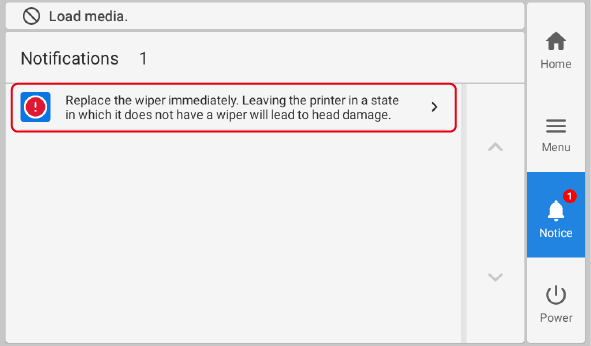 Der Bildschirm Wiperwechsel erscheint.
 -
Tippen Sie auf Ausführen.
Tippen Sie auf Ausführen, um eine Meldung anzuzeigen, die den Benutzer daran erinnert, Schutzkleidung zu tragen.
-
Tippen Sie auf OK.
Tippen Sie auf OK, um den Druckkopfschlitten an eine Position zu bewegen, an der ein Wiperwechsel möglich ist.
-
Folgen Sie den Anweisungen auf dem Bedienfeld, um den Wiper auszutauschen.
- Tippen Sie auf
 oder
oder  , um den Vorgang zu überprüfen.
 - Wenn Sie die Arbeit abschließen, ohne sich die Anleitung anzusehen, tippen Sie auf Alle fertig stellen.
- Tippen Sie auf
- Wenn der Wiperwechsel abgeschlossen ist, tippen Sie auf Alle fertig stellen.
-
Wenn die Meldung Schließen Sie die Abdeckung. erscheint, schließen Sie die Wiperabdeckung und die rechte Abdeckung.
Wenn Sie die Wiperabdeckung und die rechte Abdeckung schließen, kehren Sie zum ursprünglichen Bildschirm zurück.
-
Wenn die Meldung Wurde der Wiper ausgetauscht? erscheint, tippen Sie auf Ja.
Die Anzahl der Wischvorgänge des Wipers wird zurückgesetzt.Anmerkung Wenn Sie auf dem Bestätigungsbildschirm für den Wiperwechsel auf Ja tippen, obwohl Sie den Wiper noch nicht ausgetauscht haben, wird die Anzahl der Wischvorgänge des Wipers zurückgesetzt. In diesem Fall wird keine Mitteilung angezeigt, auch wenn die verbleibende Menge des Wipers sehr gering ist, und die Meldung Wiperfehler wird angezeigt, wenn der Wiper aufgebraucht ist. Wenn die Meldung Wiperfehler erscheint, ist es nicht möglich, eine Reinigung durchzuführen oder einen neuen Job zu starten (dies gilt nicht für Druckvorgänge, die bereits ausgeführt werden). Um sicherzustellen, dass Sie genügend Zeit haben, den Ersatzwiper vorzubereiten, tippen Sie auf Nein, wenn Sie den Wiper nicht ersetzt haben.
-
Tippen Sie auf
 , um zum Startbildschirm zurückzukehren.