
Menü
Legende der Menübedienung
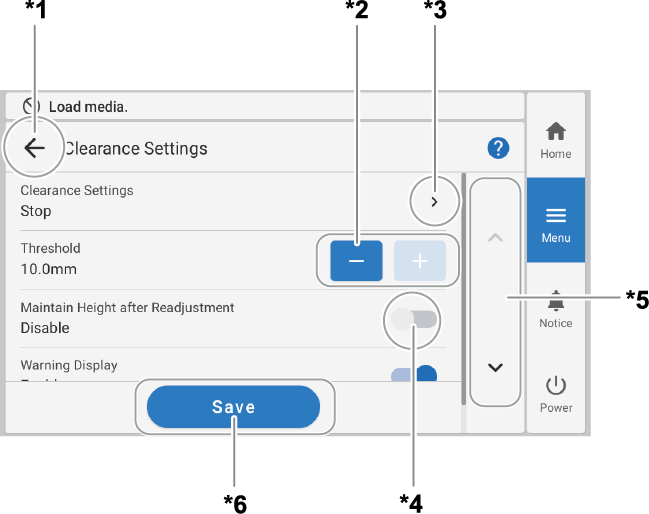
*1: Tippen Sie auf  , um zum vorherigen Display zurückzukehren. , um zum vorherigen Display zurückzukehren. |
*2: Tippen Sie auf  oder oder  , um die Einstellung (den Wert) zu ändern. , um die Einstellung (den Wert) zu ändern. |
*3: Tippen Sie auf die mit  markierten Elemente, um zum Einstellungsbildschirm für dieses Element zu wechseln. markierten Elemente, um zum Einstellungsbildschirm für dieses Element zu wechseln. |
| *4: Schaltet Einstellungen ein oder aus. |
*5: Tippen Sie auf  oder oder  , um auf dem Bildschirm nach oben oder unten zu blättern. , um auf dem Bildschirm nach oben oder unten zu blättern. |
| *6: Tippen Sie auf Speichern, um die geänderten Angaben zu bestätigen. |
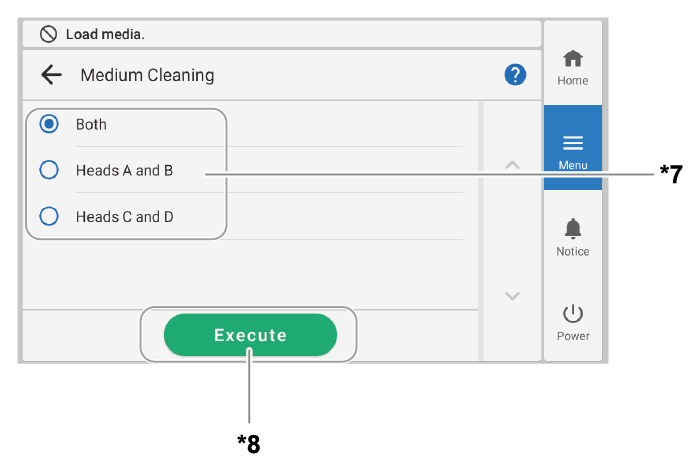
| *7: Schaltet die Auswahl um. |
| *8: Tippen Sie auf Ausführen, um den Arbeitsschritt zu beginnen. |
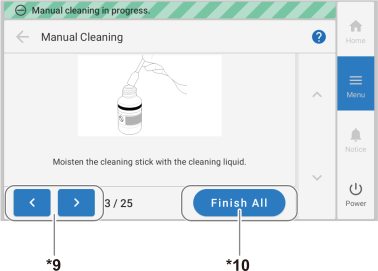
*9: Wenn Sie eine Reihe von Arbeitsschritten ausführen, tippen Sie auf  , um den nächsten Schritt anzuzeigen. Tippen Sie auf , um den nächsten Schritt anzuzeigen. Tippen Sie auf  , um zum vorherigen Schritt zurückzukehren. , um zum vorherigen Schritt zurückzukehren. |
| *10: Beenden Sie die Konfiguration der Einstellungen zu diesem Zeitpunkt und überspringen Sie alle nachfolgenden Schritte. Wenn alle Bedienvorgänge abgeschlossen sind, ist die Arbeit beendet. |
Menüliste
Tippen Sie auf  , um die Liste der Operationen anzuzeigen.
| Ebene 1 | Ebene 2 | Ebene 3 | Ebene 4 | Details |
|---|---|---|---|---|
| Job-Management | Direktdruck | Führen Sie VersaWorks und Warteschlangenordner über Roland DG Connect Hub aus und geben Sie anschließend den Job aus. | ||
| Druckprotokoll |
Zeigt das Druckprotokoll des Jobs an. Die Job-Eigenschaften für jeden einzelnen Job sowie die Angaben Gesamtzeit und Gesamtbereich für alle Jobs können überprüft werden. |
|||
| Medieneinstellungen*1 | Liste der Medieneinstellungen | Listet die Einstellungen des zu bedruckenden Objekts auf. Tippen Sie auf eine Einstellung, um zu einem Bildschirm zum Ändern dieser Einstellung zu gelangen. | ||
| Druckzone | Ändert den Druckursprung und den Druckbereich. | |||
| Saugkraft für Medien | Stellt die Saugkraft ein, die auf das Objekt auf dem Flachtisch wirkt. | |||
| Bewegungsbereich für den Druck | Wählen Sie während des Drucks den Bewegungsbereich des Druckkopfschlittens aus Druckdatenbreite, Medienbreite oder Ganze Breite aus. | |||
| Wartezeit pro Scan | Stellen Sie diese Option ein, wenn die Bildqualität aufgrund von Rückstößen, die durch die Bewegung des Druckkopfschlittens während des Druckvorgangs verursacht werden, unscharf ist. | |||
| Medieneinstellungen für Chargen | Die für die Objekteinrichtung erforderlichen Mindesteinstellungen können anhand der Anweisungen auf dem Display des Bedienfelds vorgenommen werden. | |||
| Medien-Management | Zeigt eine Liste der registrierten Medien an. Es können bis zu 50 Medienbezeichnungen gespeichert werden und Folgendes kann bei der Medieneinstellung durchgeführt werden.
|
|||
| Reinigung | Testdruck | Prüfen Sie vor dem Drucken mit Nozzletest, ob die Tinte richtig aus den Druckköpfen austritt. Wenn es zu einem Nozzleausfall gekommen ist, führen Sie eine Reinigung entsprechend dem Schweregrad des Ausfalls durch. Wenn sich der fehlerhafte Tintenablass nicht verbessern lässt, kann die problematische Nozzle mit Nozzlemaskentest identifiziert werden, so dass die Verwendung dieser Nozzle eingestellt werden kann. | ||
| Normale Reinigung*2 | Wenn es zu einem Nozzleausfall oder einer Nozzleverschiebung kommt, wählen Sie den betreffenden Druckkopf aus und reinigen Sie ihn anschließend. Lässt sich das Problem nicht beheben, führen Sie eine stärkere Reinigung durch. Starke Reinigung hat auch den Effekt, ungleichmäßige Farben mit weißer Tinte zu verbessern. Wenn das Medium bereits eingerichtet wurde, erscheint das Menü Führen Sie nach der Reinigung einen Testdruck durch.. Wenn diese Funktion aktiviert ist, wird nach der Reinigung ein Testdruck durchgeführt. |
|||
| Mittelstarke Reinigung*2 | ||||
| Starke Reinigung*2 | ||||
| Manuelle Reinigung*2 | Reinigen Sie den Bereich um die Druckköpfe mit Reinigungsflüssigkeit und einem Reinigungsstäbchen. | |||
| Wartung | Manuelle Reinigung der UV-Lampe | Reinigt die Glasoberfläche des UV-LED-Geräts von Schmutz. | ||
| Wiperwechsel | Ersetzt den Wiper, der für die Reinigung der Druckköpfe verwendet wird. | |||
| Austausch der Druckkopfkappe | Ersetzt die Druckkopfkappen, die zum Schutz der Druckköpfe vor Austrocknung und Staub dienen. | |||
| Austausch des UV-Nebelfilters | Ersetzt die UV-Nebelfilter, die zur Absorption von Farbnebel verwendet werden. | |||
| Austausch des Spülschwamms | Austausch des Spülschwamms, der die abgegebene Tinte aufnimmt, um ein Verstopfen der Druckköpfe zu verhindern. | |||
| Reinigung des berührungslosen Sensors*4 | Bewegt den Flachtisch in eine Position, in der sich der berührungslose Sensor leichter reinigen lässt. | |||
| Tintenerneuerung*2 |
Führen Sie eine Tintenerneuerung durch, wenn Probleme beim Tintenablass oder mit ungleichmäßigen Farben nicht behoben sind. Dieser Vorgang verbraucht jedoch viel Tinte und kann die Druckköpfe beschädigen, daher sollte er nicht öfter als nötig durchgeführt werden. |
|||
| Tintenerneuerung im Damper*2 |
Stabilisieren Sie auf diese Weise den Druck, wenn Probleme mit ungleichmäßigen Farben bei Tinte nicht behoben sind. Dieser Vorgang verbraucht jedoch viel Tinte und kann die Druckköpfe beschädigen, daher sollte er nicht öfter als nötig durchgeführt werden. |
|||
| Tintenzirkulation*2*3 |
Lässt die Tinte zirkulieren, um Probleme mit ungleichmäßiger Farbe bei weißer Tinte zu vermeiden. Wenn das Medium bereits eingerichtet wurde, erscheint das Menü Führen Sie nach der Tintenzirkulation einen Testdruck durch.. Wenn diese Funktion aktiviert ist, wird nach Tintenzirkulation ein Testdruck durchgeführt. |
|||
| Auffangflasche | Mit diesem Menüpunkt können Sie abgegebene Flüssigkeit zu einem beliebigen Zeitpunkt entsorgen, unabhängig von etwaigen Mitteilungen oder Fehlern. | |||
| Automatische Wartung | Legen Sie die automatisch durchzuführenden Wartungsaufgaben sowie die Optionen Typ und Frequenz entsprechend der Drucker-Serviceumgebung, den häufig ausgegebenen Produkttypen und anderen Faktoren fest. Es können maximal fünf Einstellungen für die automatische Wartung gespeichert werden. | |||
| Einstellungen für die automatische Einschaltung der sekundären Stromversorgung |
Sie können die Einstellungen so konfigurieren, dass sich die sekundäre Stromversorgung des Druckers an den festgelegten Wochentagen automatisch einschaltet. Sie können ebenfalls festlegen, wann die sekundäre Stromversorgung eingeschaltet wird und wann die Reinigung durchgeführt werden soll. Sie können auch Tage festlegen, an denen die sekundäre Stromversorgung nicht automatisch eingeschaltet wird. |
|||
| Voreinstellungen | Vorschau der Druckzone | Dies wird angezeigt, wenn das zu bedruckende Objekt eingerichtet ist. Tippen Sie auf Ausführen, um mit dem Pointer den eingestellten Druckbereich anzuzeigen. | ||
| Einstellungen für Endlosdruck | Legen Sie fest, ob bei der Übertragung mehrerer Druckdaten der Vorgang für die einzelnen Druckdaten jeweils unterbrochen werden soll. Wenn Sie z. B. das zu bedruckende Objekt während der Positionierung nach jedem Druckvorgang austauschen möchten, deaktivieren Sie den kontinuierlichen Druck. | |||
| Ton am Ende des Druckvorgangs | Legen Sie fest, ob am Ende des Druckvorgangs ein Ton abgespielt werden soll. | |||
| Ausgangsdruckposition | Wählen Sie die Ursprungsposition des Druckbereichs. | |||
| -Empfindlichkeit: Schnittmarkenerkennung | Stellen Sie die Empfindlichkeit für das Erkennen der Schnittmarken ein. | |||
| Statuslampe | Legen Sie fest, ob die Statuslampe ein- oder ausgeschaltet wird. | |||
| Testdruckposition | Legt die Richtung für den Testmusterdruck fest: Vorschub oder Scan. Wenn Sie die Einstellung Keine wählen, wird das Testmuster an der gleichen Stelle gedruckt. | |||
| Voreinstellungen | Abstandseinstellungen | Abstandseinstellungen | Legen Sie fest, ob die Höhe neu eingestellt werden soll oder nicht, wenn das zu bedruckende Objekt während des Druckvorgangs den Kopfspaltsensor berührt. | |
| Schwellenwert | Legen Sie den Höchstwert für die Neueinstellung der Höhe während des Druckvorgangs fest. | |||
| Höhe nach Höhenverstellung beibehalten |
Legen Sie fest, ob die Einstellungen für registrierte Medien mit der Flachtischhöhe, auf die der Tisch während des Druckvorgangs neu eingestellt wurde, überschrieben werden. * Diese Einstellung ist nur aktiviert, wenn Neu einstellen in Abstandseinstellungen ausgewählt ist. |
|||
| Warnanzeige | Wenn diese Einstellung aktiviert ist, wird eine Meldung angezeigt, wenn die Höhe neu eingestellt wird. | |||
| Ursprung der Z-Achse | Sie können wählen, ob Sie den Ursprung der Z-Achse (die den Abstand in vertikaler Richtung anzeigt) auf die niedrigste oder höchste Position auf der Z-Achse setzen möchten. | |||
| Anbringen/Abnehmen der Drehachseneinheit | Bewegt den Flachtisch in eine Position, in der die Drehachseneinheit eingesetzt bzw. entfernt werden kann. | |||
| Vakuum | Legen Sie fest, ob Beginn und Ende der Ansaugung automatisch oder manuell in Verbindung mit dem Druckvorgang umgeschaltet werden soll. | |||
| Betrieb vor dem Druckvorgang | Wenn [Ein] ausgewählt ist, bewegt sich der Flachtisch langsam von der Rückseite zur Druckstartposition, die Höhe des zu bedruckenden Objekts wird überprüft und ähnliche Vorgänge werden durchgeführt. | |||
| Tisch-Hochgeschwindigkeitsbetrieb | Wenn diese Funktion aktiviert ist, bewegt sich der Flachtisch bei anderen Vorgängen als dem Druckvorgang mit einer höheren Geschwindigkeit vorwärts/rückwärts. | |||
| Tischposition nach Abschluss der Einrichtung | Gibt die Tischposition an, nachdem das zu bedruckende Objekt eingerichtet wurde. | |||
| Standardwellenform des Höhensensors registrieren*4 | Führen Sie diese Funktion aus, wenn der berührungslose Höhensensor die Höhe des zu bedruckenden Objekts nicht korrekt messen kann. | |||
| Berührungslosen Sensor während der automatischen Höhenerkennung verwenden*4 | Sie können auswählen, auf welche Weise die Höhe des zu bedruckenden Objekts ermittelt werden soll. | |||
| Mitteilungen ein/aus | Wenn diese Option aktiviert ist, werden die Mitteilungen zu den entsprechenden Zeiten angezeigt.
|
|||
| Schlafzeit | Legt die Zeit fest, bis der Schlafmodus (Zustand mit Energiesparfunktion) aktiviert wird. | |||
| Stoppen des Warntons | Legt die Dauer des Warntons fest, der beispielsweise bei Auftreten eines Fehlers ertönt. | |||
| Nachscan-Länge | Legt die Zeit fest, für die während des Druckvorgangs ultraviolettes Licht ausgestrahlt werden soll. | |||
| Einstellungen für Vorschaubilder | Sie können die Ausrichtung des Bildes (Vorschaubild) ändern, das ausgegeben und auf dem Bedienfeld angezeigt wird. | |||
| Zeit bis zur automatischen Rückkehr zum Startbildschirm | Wenn Menübedienung wird ausgeführt: Drücken Sie [Home], um den Druckvorgang zu aktivieren. in der Statusleiste angezeigt wird und diese eingestellte Zeit verstreicht, während das Menü angezeigt wird, schaltet das Display automatisch auf den Startbildschirm um. | |||
| Bedienermodus | Um zu verhindern, dass Bediener versehentlich Funktionen auf dem Bedienfeld ausführen, können Sie Bedienermodus aktivieren, um einige Vorgänge am Bedienfeld einzuschränken. | |||
| Auf Werkseinstellungen zurücksetzen | Setzt alle Einstellungen mit Ausnahme von Sprache und Einheiten auf die werkseitigen Standardwerte zurück. | |||
| Systeminformationen | Geräteinformationen | Zeigt Modell, Seriennummer, Tintentyp, Firmware-Version und MAC-Adresse an. | ||
| Netzwerk | Stellen Sie IP Adresse automatisch beziehen, IP-Adresse, Subnetzmaske und Standard-Gateway ein, um das Gerät mit einem Computer zu verbinden. | |||
| Einheiten | Stellt die Länge und Temperatur ein. | |||
| Sprache | Stellt die Sprache ein. Die Sprache kann auf Japanisch, Englisch, Französisch, Italienisch, Deutsch, Spanisch (Europa), Spanisch (Südamerika) oder Portugiesisch (Südamerika) eingestellt werden. | |||
| Datum/Uhrzeit | Stellt das aktuelle Jahr, den Monat, den Tag, die Stunde, die Minute und die Sekunde ein. | |||
| Erscheinungsbild | Stellt das Bedienfeld auf Lampe oder Dunkel ein. | |||
| Bildschirmhelligkeit | Stellt die Helligkeit des Displays des Bedienfelds ein. | |||
| Bildschirmbetätigungstöne | Schaltet den Betriebston des Bedienfelds ein/aus. | |||
| 2D-Codes | Benutzerhandbuch | Zeigt den 2D-Code an, mit dem Sie das Handbuch über ein Smartphone oder ein anderes mobiles Endgerät aufrufen können. | ||
| Roland DG Connect | Zeigt den 2D-Code an, mit dem Sie über ein Smartphone oder ein anderes mobiles Endgerät auf Roland DG Connect zugreifen können. | |||
| Lizenz | Zeigt die Lizenzinformationen auf dem Bedienfeld an. | |||