Anhalten, Fortsetzen und Abbrechen des Druckvorgangs
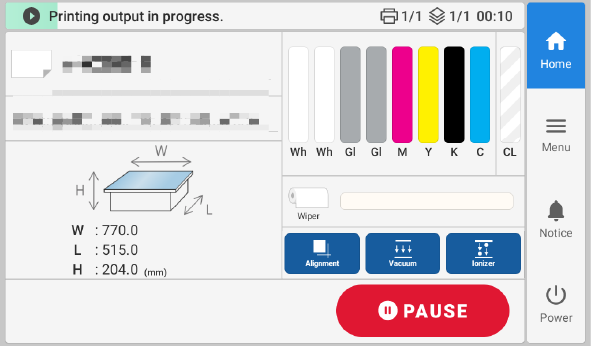
Tippen Sie während des Drucks auf Pause, um den Druckvorgang anzuhalten.
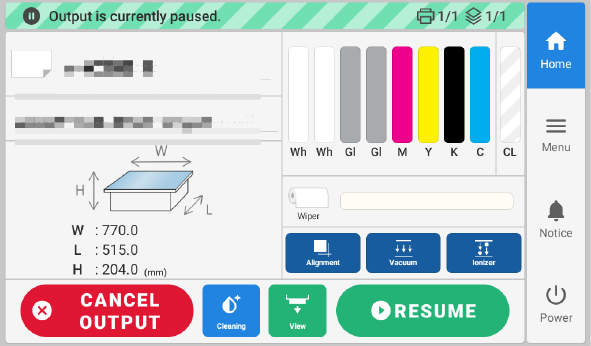
Tippen Sie auf Fortfahren, während der Druckvorgang angehalten ist, um den Druckvorgang fortzusetzen.
Tippen Sie auf Druckvorgang abbrechen, während der Druckvorgang angehalten ist, um den Druckvorgang abzubrechen. Wenn Sie den Druckvorgang abgebrochen haben, senden Sie keine Druckdaten mehr von Ihrem Computer.
Tippen Sie auf  , während der Druckvorgang angehalten ist, um den Flachtisch vorwärts zu bewegen.
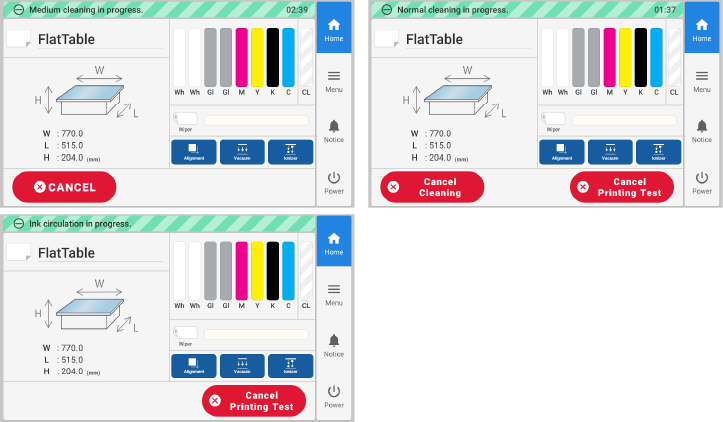
Normale Reinigung, Mittelstarke Reinigung und Starke Reinigung können bei Bedarf abgebrochen werden.
Tippen Sie zum Abbrechen der Reinigung auf  , um zum Startbildschirm zurückzukehren, und dann auf Abbrechen.
Wenn Führen Sie nach der Reinigung einen Testdruck
durch. oder Führen Sie nach der Tintenzirkulation einen Testdruck
durch. eingeschaltet ist, können die Reinigungsvorgänge und Testdrucke abgebrochen werden. Tippen Sie zum Abbrechen der Reinigung auf , um zum Startbildschirm zurückzukehren, und dann auf Reinigung abbrechen. Tippen Sie zum Abbrechen eines Testdrucks auf , um zum Startbildschirm zurückzukehren, und dann auf Testdruck abbrechen. Beachten Sie jedoch, dass die Tintenzirkulation nicht abgebrochen werden kann.
Eine Normale Reinigung, die durch Tippen auf Alle fertig stellen am Display Manuelle Reinigung durchgeführt wird, kann auch abgebrochen werden, indem Sie auf tippen, um zum Startbildschirm zurückzukehren, und dann auf Abbrechen.