
2. Définir les conditions de coupe perforées
Procédure
- Si Roland DG Connect Hub et VersaWorks ne sont pas en cours d’exécution, démarrez-les.
- Cliquez sur
 Imprimer dans le coin supérieur droit de la fenêtre.La fenêtre Envoyer à VersaWorks s’affiche.Si vous êtes en train de modifier la conception, effectuez l’opération après avoir enregistré le fichier de conception.
- Dans l’onglet Paramètres, configurez les éléments suivants.
- Utilisateur local
- Nom de l’imprimante
Lorsque vous saisissez des valeurs à ces deux endroits, les autres champs sont remplis automatiquement. Modifiez-les si nécessaire.
- Configurez Action des tâches entrantes sous Gestion des tâches.
- Ne rien faire
La tâche est envoyée vers la file d’attente A du modèle défini dans VersaWorks.
- DÉCHIRER
La tâche est envoyée vers la file d’attente A du modèle défini dans VersaWorks, où elle est traitée par le RIP conformément aux paramètres de la file d’attente A.
- RIP et impression
La tâche est envoyée vers la file d’attente A du modèle défini dans VersaWorks, où elle est traitée par le RIP, puis imprimée conformément aux paramètres de la file d’attente A.
- Ne rien faire
- Cliquez sur Contrôles, puis définissez Conditions de coupe perforée.
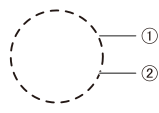
- : Longueur de perforation
- Longueur de la pièce découpée dans le matériau
- : Demi-longueur de découpe
- Longueur de la pièce non découpée dans le matériau avec une force de lame retenue
Réglez la force de perforation ou la force de demi-coupe en fonction du type de matériau.
Longueur perforée > Demi-longueur de coupe Longueur perforée = Demi-longueur de coupe Longueur perforée < Demi-longueur de coupe 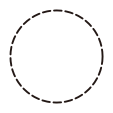
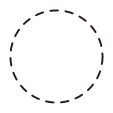

Longueur de perforation : 20 mm Longueur de perforation : 20 mm Longueur de perforation : 1 mm Demi-longueur de découpe : 1 mm Demi-longueur de découpe : 20 mm Demi-longueur de découpe : 20 mm - : Longueur de perforation