
2. Einstellen der Bedingungen für das perforierte Schneiden
Vorgehensweise
- Falls Roland DG Connect Hub und VersaWorks nicht ausgeführt werden, starten Sie diese.
- Klicken Sie rechts oben im Fenster auf
 Drucken.Nun erscheint das Fenster An VersaWorks senden.Falls gerade Änderungen am Entwurf vorgenommen werden, führen Sie den Vorgang erst nach dem Speichern der Entwurfsdatei durch.
- Nehmen Sie auf der Registerkarte Einstellungen die folgenden Einstellungen vor.
- Lokaler Benutzer
- Name des Druckers
Wenn Sie an diesen beiden Stellen Werte eingeben, werden die übrigen Felder automatisch ausgefüllt. Ändern Sie diese bei Bedarf.
- Stellen Sie Aktion Eingehende Aufträge unter Auftragsverwaltung ein.
- Nichts tun
Der Job wird an die Warteschlange A des in VersaWorks festgelegten Modells gesendet.
- ZERREIßEN
Der Job wird an die Warteschlange A des in VersaWorks festgelegten Modells gesendet und von RIP gemäß den Einstellungen von Warteschlange A verarbeitet.
- RIP und Druck
Der Job wird an die Warteschlange A des in VersaWorks festgelegten Modells gesendet, von RIP verarbeitet und gemäß den Einstellungen von Warteschlange A gedruckt.
- Nichts tun
- Klicken Sie auf Steuerung und stellen Sie dann Bedingungen für perforierte Schnitte ein.
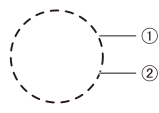
- : Perforationslänge
- Länge des aus dem Material geschnittenen Teils
- : Halbschnittlänge
- Länge des nicht aus dem Material geschnittenen Teils mit unterdrückter Klingenkraft
Stellen Sie die Perforationskraft oder die Halbschnittkraft je nach Materialart ein.
Perforierte Länge > Halbe Schnittlänge Perforierte Länge = Halbe Schnittlänge Perforierte Länge < Halbe Schnittlänge 


Perforationslänge: 20 mm Perforationslänge: 20 mm Perforationslänge: 1 mm Halbschnittlänge: 1 mm Halbschnittlänge: 20 mm Halbschnittlänge: 20 mm - : Perforationslänge